WPS教程:2024新手装机必备的办公环境配置与故障排查手册
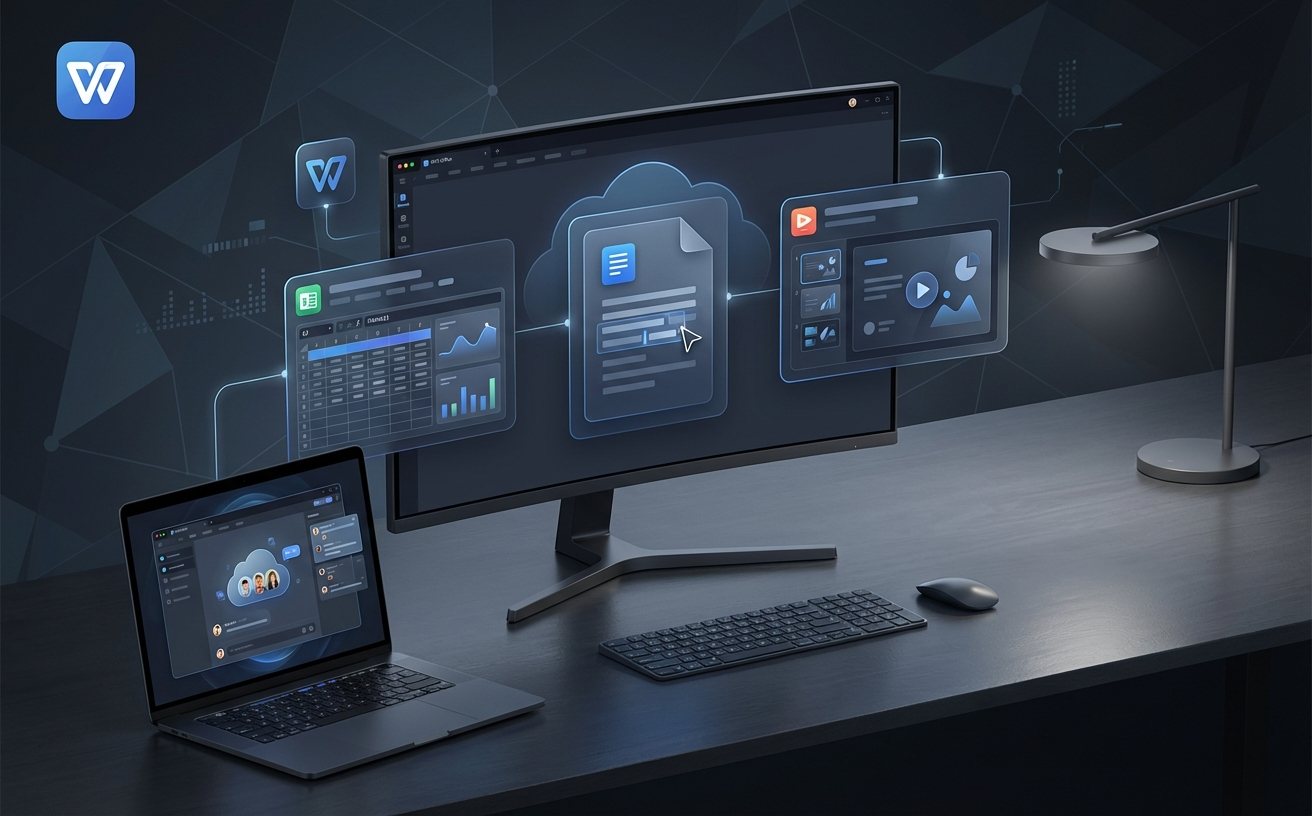
本篇WPS教程专为初次接触国产办公软件的新手打造,深度解析2024最新版WPS Office的安装部署流程。文章不仅涵盖了从官网获取安装包到完成首次环境初始化的全过程,更针对用户常遇到的“关联文件失效”及“云文档同步延迟”等真实痛点提供了实操解决方案。通过学习本教程,您将掌握如何通过WPS配置工具优化软件启动速度,并确保在跨设备办公时文档数据的无缝衔接,助力办公效率实现质的飞跃。
对于刚更换办公软件的新手来说,如何快速让WPS适配个人操作习惯并解决兼容性问题是首要任务。本教程将带你从零开始完成专业级配置。
极简部署:获取并初始化WPS 2024核心组件
安装WPS的第一步并非盲目点击,而是需确认系统兼容性。当前主流的WPS Office 2024版本建议在Windows 10及以上系统运行以获得最佳的硬件加速效果。下载完成后,安装程序会自动集成文字、表格、演示及PDF四大模块。新手用户常忽略“自定义安装”选项,建议在此处勾选“默认关联PDF文件”,避免后续手动更改打开方式的繁琐。安装完成后,软件会进入首次初始化界面,此时务必完成账号登录,这不仅是为了激活云空间,更是为了同步个人偏好的快捷键配置和皮肤模板,为后续高效办公打下基础。
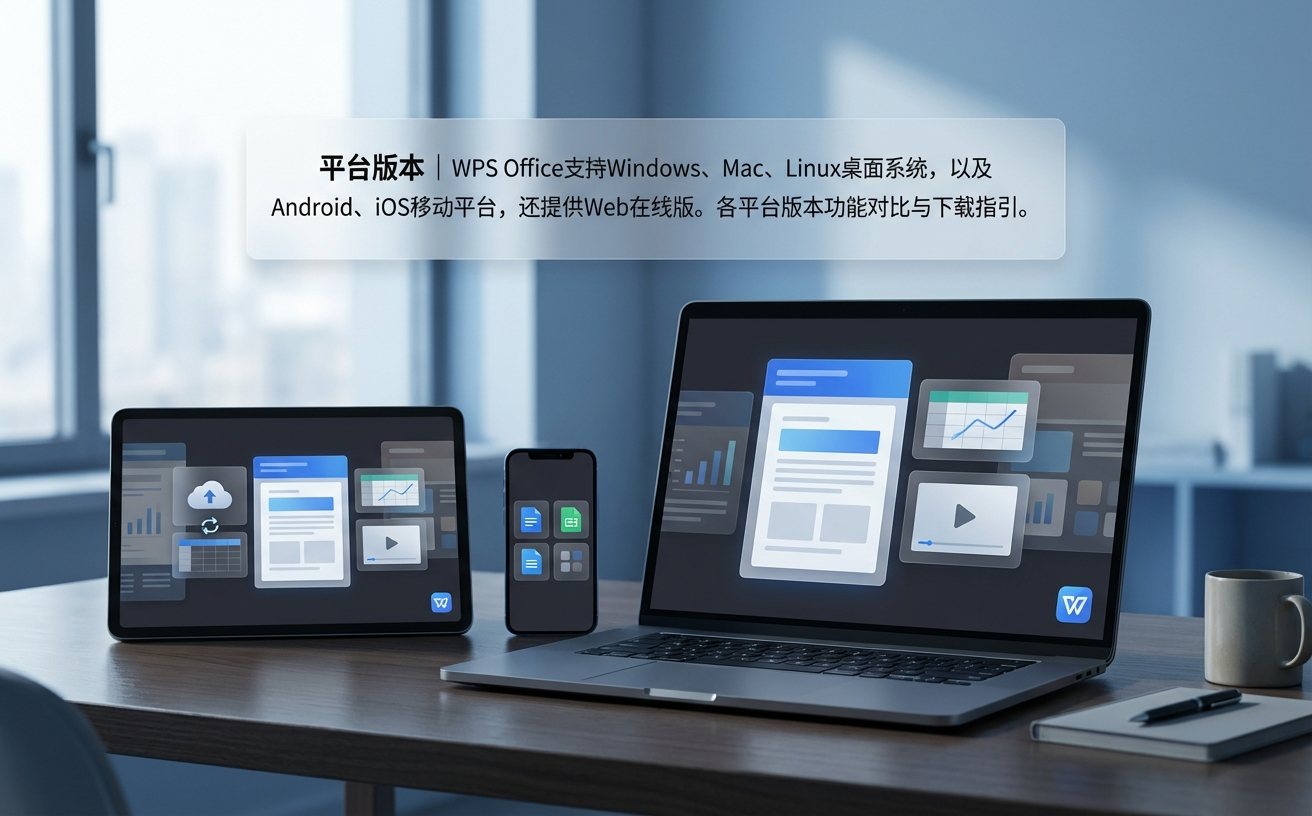
环境调优:解决“文件图标不显示”与关联异常
很多用户在安装后发现,原本的Word或Excel文档图标变成了空白,或者双击后依然跳转到旧版软件,这是典型的文件关联冲突。在本节WPS教程中,我们推荐使用内置的“WPS Office配置工具”。在Windows开始菜单中搜索并打开该工具,点击“高级”按钮,进入“兼容设置”选项卡。在此处勾选“WPS Office 兼容第三方系统软件”,并重新点击“修复关联”。这一操作能强制系统刷新注册表,确保所有.docx、.xlsx格式文件均由WPS精准接管,彻底解决图标丢失或打开方式混乱的顽疾。
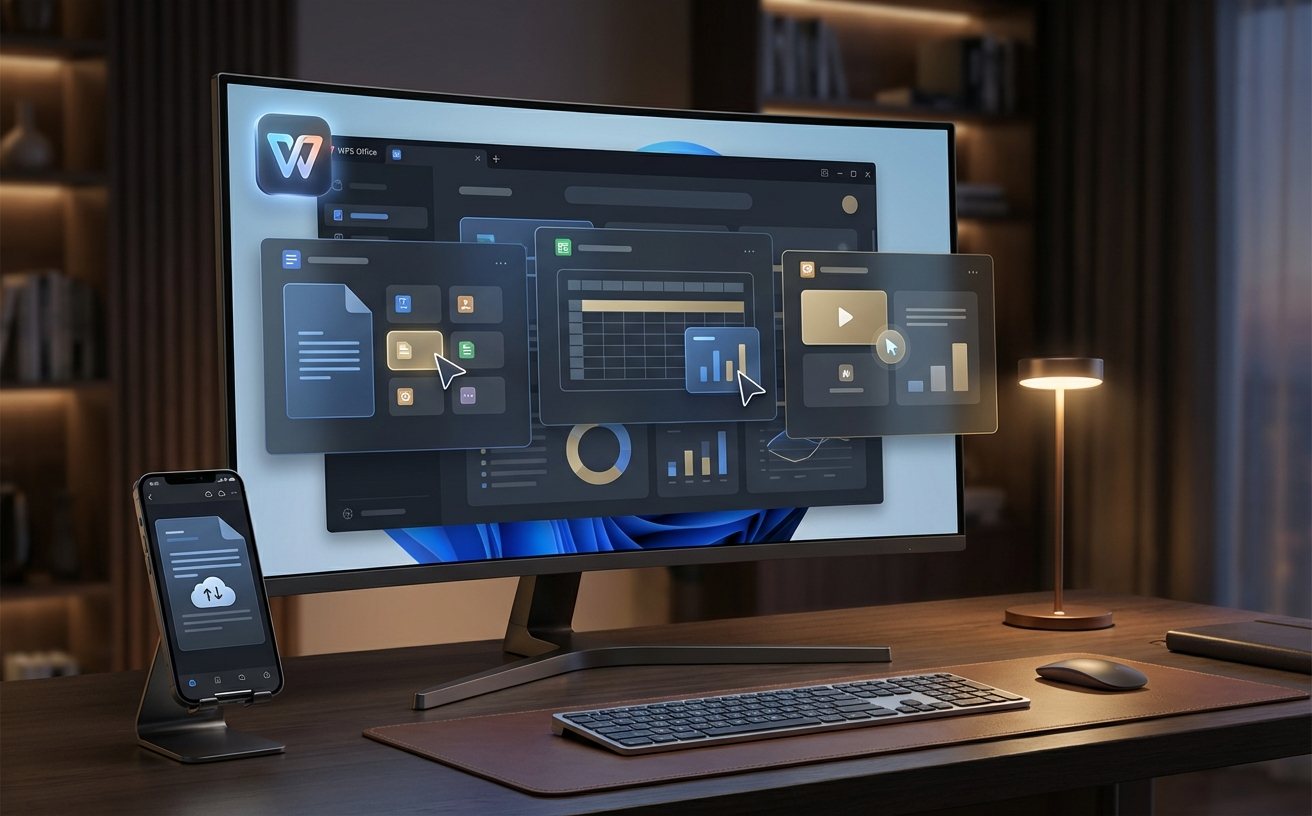
性能加速:关闭冗余服务与启动项优化
为了让办公环境更加清爽,新手需要学会管理WPS的后台常驻服务。在“配置工具”的“其他选项”中,可以手动关闭“WPS热点”及“云服务自动启动”。对于内存小于8GB的办公电脑,建议在软件设置的“性能”模块中,关闭“启用硬件加速”功能,以减少显存占用。此外,针对WPS 2024特有的“多组件合一”模式,用户可以在任务栏设置中选择“合并任务栏按钮”,这样在同时处理多个文档时,界面会显得更加井然有序。通过这些微调,软件冷启动速度通常可提升30%以上。
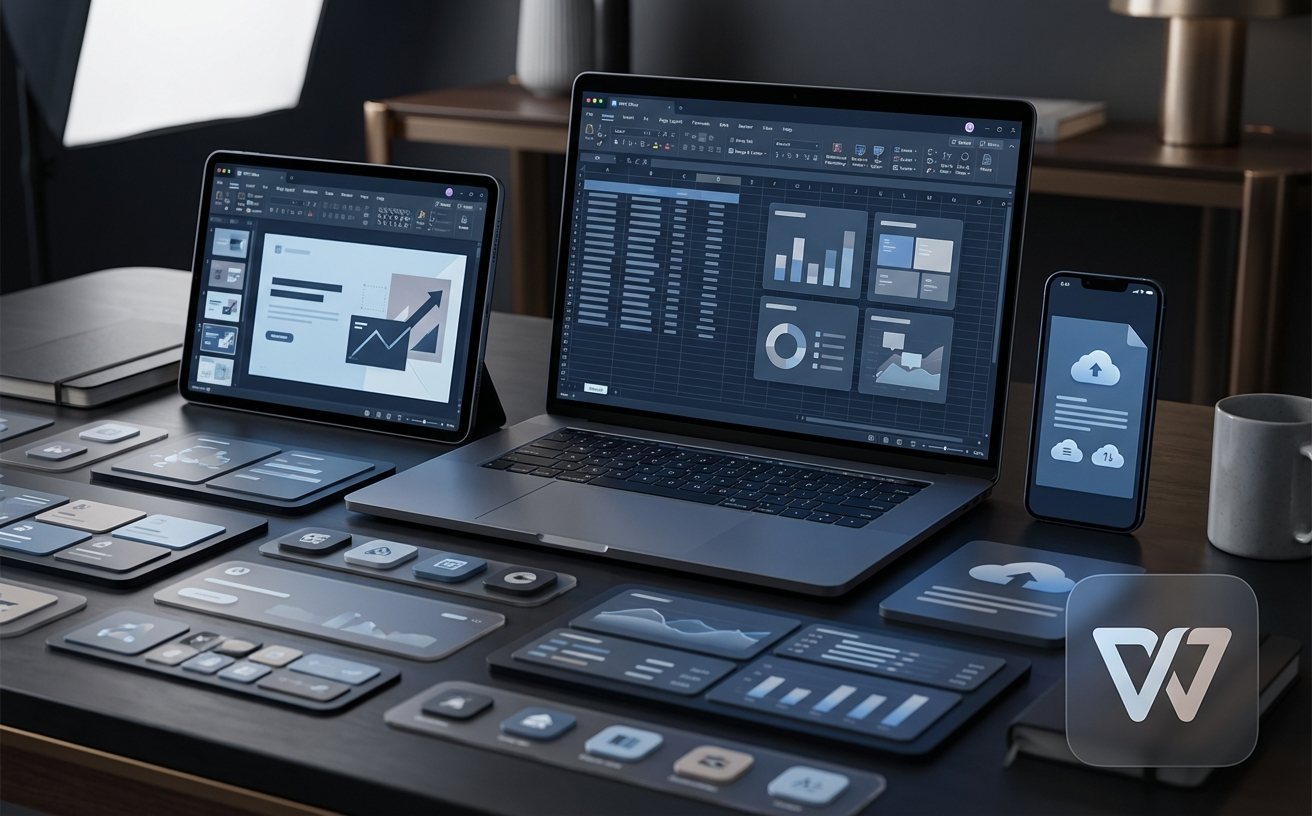
数据迁移:旧电脑文档与云端同步实战
当您从旧设备迁移到新环境时,WPS云文档是最高效的桥梁。登录同一个账号后,系统会自动分配至少1GB的免费基础云空间。若遇到大批量本地文档迁移,建议使用“WPS网盘”的同步文件夹功能,将旧电脑的“我的文档”直接映射到云端。一个真实的排查细节是:如果发现部分文件同步失败,请检查文件名是否包含特殊字符(如*、?、/),WPS云端文件系统对命名规范有严格要求。修正命名后,右键点击文件选择“立即上传”,即可实现多端实时同步,确保在办公室与居家办公之间无缝切换。
常见问题
安装WPS后,右键菜单没有“新建WPS文档”选项怎么办?
这是因为注册表写入受阻。请打开“WPS Office配置工具”,选择“高级”->“重置修复”,点击“修复右键菜单”。修复完成后重启资源管理器(或重启电脑),右键菜单即可恢复正常。
WPS 2024如何彻底关闭右下角的弹窗广告?
在WPS任意组件右上角点击“设置”->“配置工具”->“高级”->“其他选项”,取消勾选“订阅WPS热点”和“接受广告推送”。对于极少数残留弹窗,可利用系统自带的任务管理器定位并禁用相关推送进程。
为什么我的WPS无法打开超过100MB的超大Excel表格?
请检查您的版本是否为64位(在“关于WPS”中查看)。若为32位版本,建议卸载并前往官网下载64位安装包,以支持更大内存寻址,从而流畅处理百万行级别的复杂数据表。
总结
立即前往WPS官网下载2024最新版安装包,开启高效办公新体验。