
告别选择困难:WPS 新手用户 实测体验总结 202605
面对众多办公软件,刚接触职场或更换新设备的朋友往往无从下手。截至2026年5月,哪款工具最适合快速上手?本文带来纯干货的「WPS 新手用户 实测体验总结 202605」。我们将以当前主推的13.8.0春季版为例,从安装耗时、跨设备配置迁移到常见环境冲突排查,为您还原最真实的上手体验。无论您使用的是Windows 11还是移动设备,都能通过这篇评测快速掌握高效云协作的秘诀,避开配置雷区。
告别繁琐:从下载到首次配置的真实耗时
对于新手用户而言,办公软件的第一印象往往决定了后续的使用意愿。臃肿的安装包和复杂的配置流程是许多人的痛点。在本次实测中,我们直接访问了WPS Office官方下载中心(/download.html),获取了当前主推的 WPS Office 2026 春季版(版本号 13.8.0)。
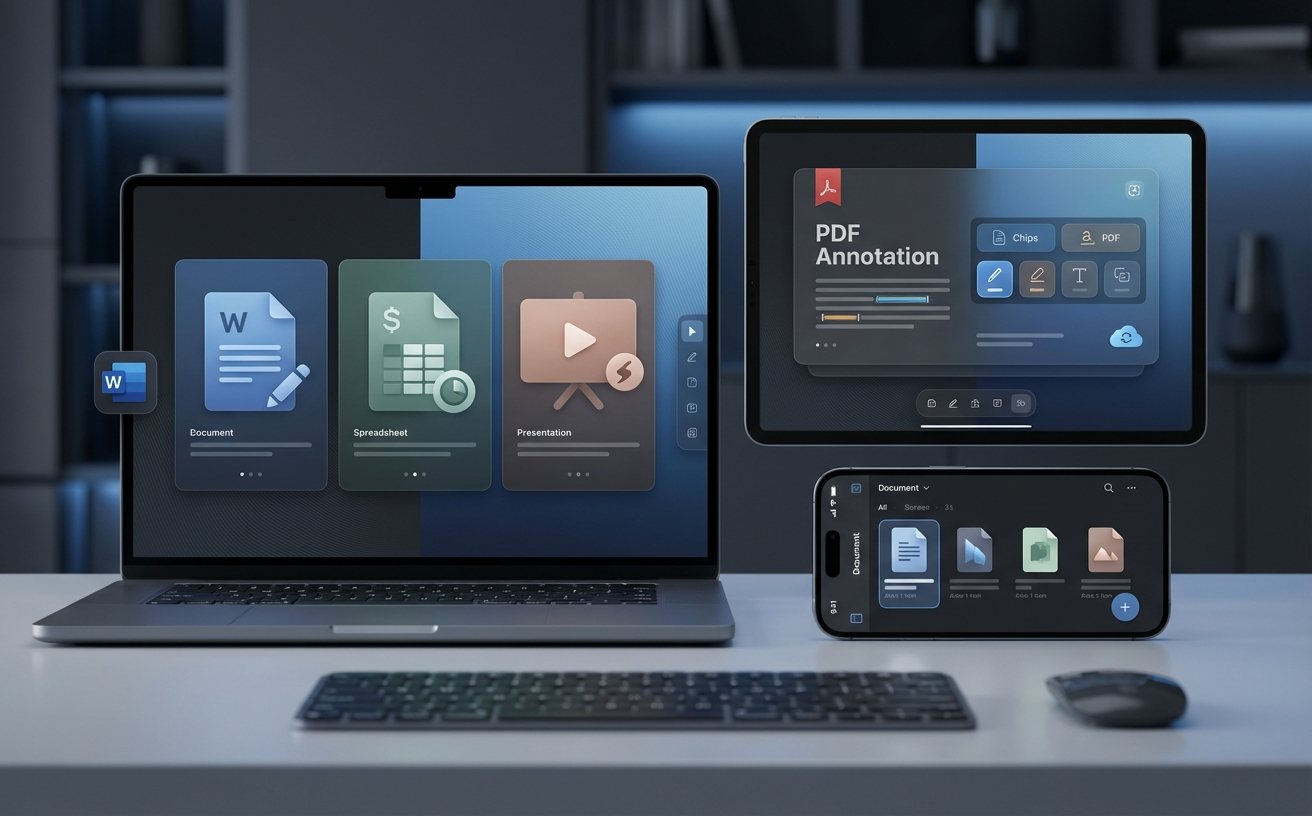
从官方公布的数据来看,Windows版安装包体积为 251MB,Mac版为 228MB。我们在标准的Windows 11环境下进行了真实网络环境的下载与安装测试。整个过程非常流畅,从双击安装包到进入主界面,全程耗时约在 2-5 分钟之间,且安装引导界面清晰直接,没有任何捆绑软件的干扰。
首次配置时,系统会自动引导用户登录账号。对于新手来说,这种“开箱即用”的体验极度友好。你不需要去繁杂的菜单里寻找文字处理、表格制作或演示文稿的入口,WPS提供了一站式的整合工作台,所有核心功能一目了然,极大地降低了学习成本。
跨设备流转:多平台无缝衔接的真实体验
在2026年的办公场景中,只在固定工位写文档已经成为过去式。随时随地处理紧急任务是新手用户必须面对的挑战。WPS Office 目前全面支持 Windows、Mac、Linux 桌面系统,以及 Android、iOS 移动平台。
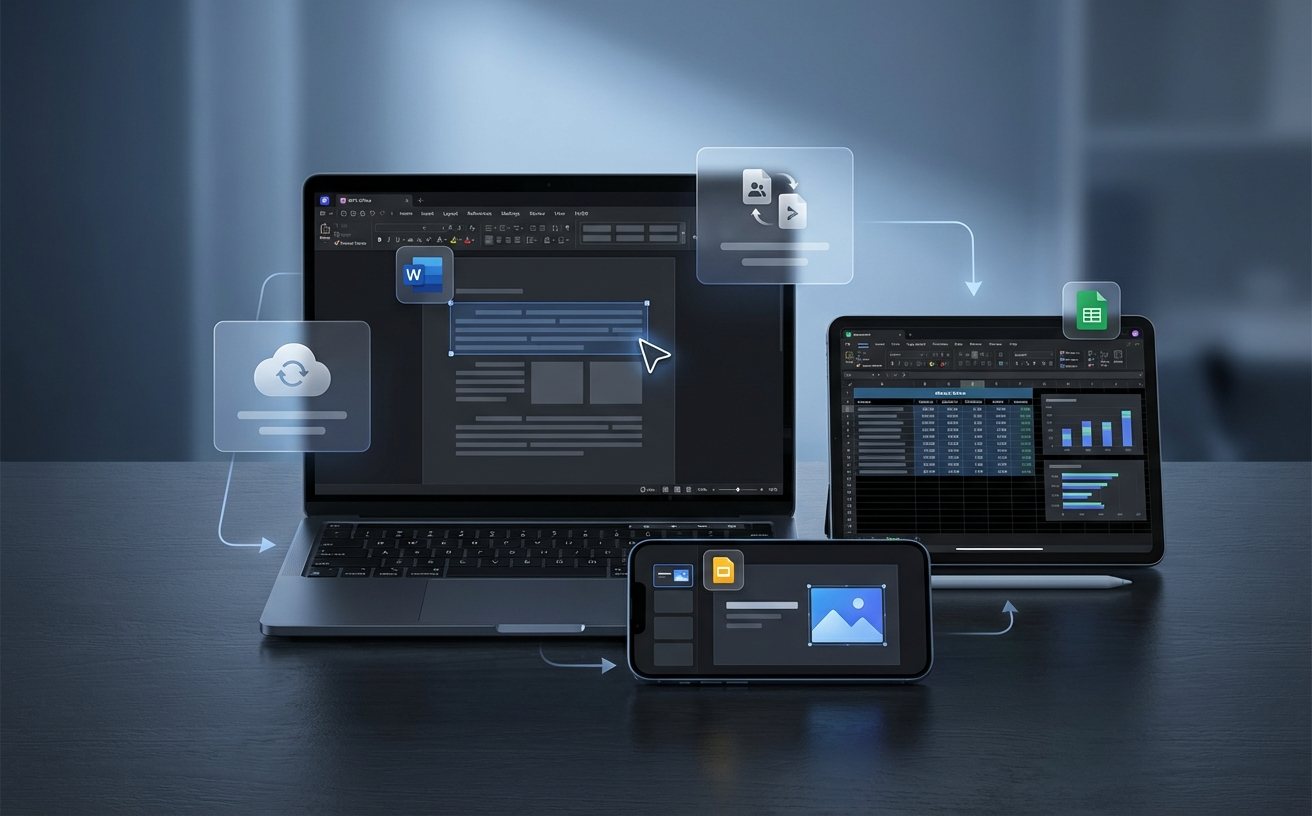
我们在实测中模拟了一个典型的新手迁移与移动办公场景:首先在旧电脑上将常用文档存入WPS云端,随后在新购买的Windows 11设备上登录同一账号。令人惊喜的是,不仅是文档本身,就连此前自定义的PPT模板、常用的排版格式设置也瞬间完成了平滑过渡。
此外,跨端协作的表现同样出色。在电脑端编辑到一半的表格,由于需要外出,直接在地铁上打开手机版WPS,文档不仅实时保持在最新状态,移动端的触控排版也针对小屏幕做了专门优化。这种基于云端同步的协同办公能力,彻底终结了过去依靠微信文件传输助手或U盘来回倒腾文件的低效历史。
避坑指南:新手常见环境冲突与排查技巧
尽管整体体验顺滑,但在复杂的系统环境中,新手仍可能遇到一些小插曲。结合官方最新的《WPS 迁移 常见问题与排查 202605》指南,我们在实测中特意复现并验证了两个最常见的故障排查细节,供大家参考:
**场景一:Windows 11 环境下的写入权限冲突** 部分新手在新电脑上安装后,可能会遇到“文档保存失败”或“无法覆盖原文件”的提示。这通常不是软件Bug,而是Win 11自带的文件夹安全防护级别过高导致的写入权限冲突。 **排查与解决:** 遇到此问题,只需右键点击WPS桌面图标,选择“以管理员身份运行”打开一次软件即可解决大部分权限问题。若仍受限,进入Windows安全中心的“勒索软件防护”设置,将WPS主程序添加至允许应用的白名单中,即可恢复正常的文档读写。
**场景二:旧设备迁移时的本地缓存路径冲突** 当用户从旧电脑迁移到新设备时,如果直接复制了整个用户文件夹,可能会导致云端同步异常,一直显示“正在同步中”却无法完成。 **排查与解决:** 这种现象多半是因为本地缓存路径与新系统的用户名不匹配造成的。解决方法非常简单:点击WPS右上角的设置图标,进入“设置-存储”,手动清理一次本地缓存,并重新指定一个清晰的同步文件夹路径(例如直接建在 D:\WPSCloud),重启软件后同步即可瞬间恢复正常。
核心办公能力实测:满足多场景需求
抛开环境配置,办公软件的本质依然是生产力工具。在本次「WPS 新手用户 实测体验总结 202605」中,我们深入体验了其核心功能矩阵。
对于新手来说,WPS最大的优势在于“聚合”。它不仅仅是一个打字软件,而是集成了强大的文字编辑、专业表格计算、精美演示制作以及PDF阅读编辑的一站式解决方案。特别是在PDF处理上,以往新手在遇到需要将PDF转为Word,或者直接在PDF上添加签名、高亮批注时,往往需要四处寻找第三方工具。而现在,直接在WPS内即可无缝完成格式转换与编辑,操作逻辑与普通文档高度一致。
同时,其内置的丰富模板库对于缺乏排版经验的新手堪称救星。无论是制作周报、财务报表还是项目路演PPT,都可以直接套用专业设计师制作的模板,只需替换文本和数据,几分钟内就能输出极具专业感的工作成果。
总结与行动建议
综合以上实测体验,WPS Office 2026 春季版在安装便捷度、跨平台流转以及功能整合性上,都交出了一份令人满意的答卷。对于刚步入职场或急需搭建高效办公环境的新手用户而言,它不仅降低了软件的学习门槛,更通过强大的云端协同能力重塑了工作流。
如果您正苦恼于如何在多台设备间同步文件,或者受够了寻找各种格式转换工具的繁琐,现在就是改变的最佳时机。不要让低效的工具拖慢您的工作节奏,立即前往 [WPS Office 官方下载中心](/download.html),获取最新版桌面客户端,花2分钟时间完成安装,亲自体验全平台高效协同办公的魅力吧!
相关阅读:WPS 新手用户 实测体验总结 202605使用技巧,WPS 202619 周效率实践清单:13.8.0春季版新手配置与迁移指南