开启高效办公:WPS 202615 周效率实践清单与避坑指南
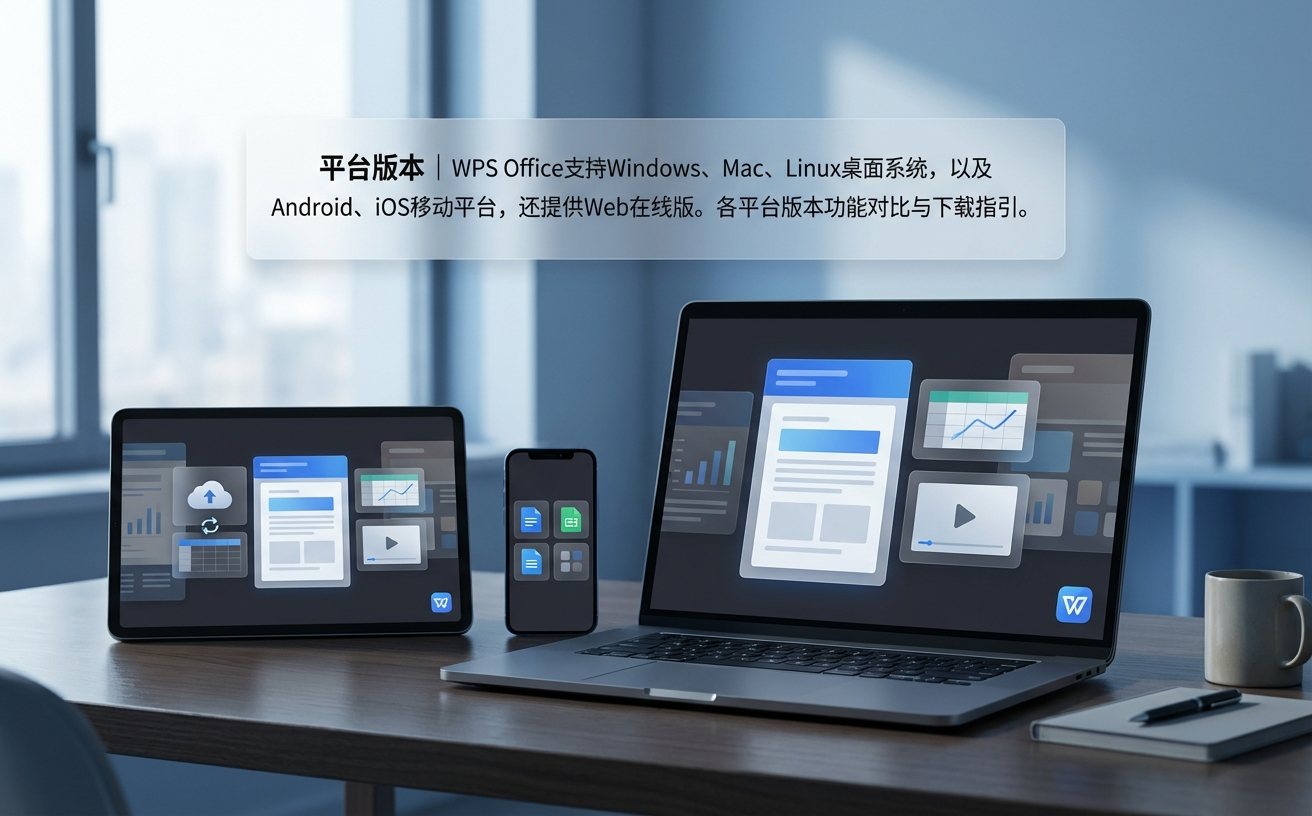
这份针对 WPS 202615 版本的周效率实践清单,专为追求极致办公体验的新手用户打造。文章深入探讨了从安装初始化到跨设备数据迁移的核心流程,并针对文档云同步冲突、安装包校验失败等真实痛点提供了实操解决方案。通过本指南,您不仅能掌握 202615 版本的核心配置技巧,还能在首周内建立起一套自动化的文档管理工作流,确保办公输出既稳又快。
进入数字化办公时代,软件的更新迭代往往伴随着配置逻辑的优化。WPS 202615 作为当前备受关注的版本,其在底层稳定性与云协作效率上做了大量改进。本清单旨在帮助用户在安装后的首个自然周内,通过科学的配置与习惯养成,彻底告别“工具磨合期”。
环境部署:从纯净安装到旧配置迁移
在部署 WPS 202615 时,新手常犯的错误是直接覆盖旧版本,这可能导致注册表残留引发的启动闪退。建议先通过控制面板卸载旧版,并手动清理 %AppData%\kingsoft 路径下的缓存文件。在安装过程中,务必勾选“自定义安装”以确认安装路径,避免系统盘空间被临时文件占满。针对需要迁移旧版个性化设置的用户,可以利用 WPS 自带的配置工具导出设置备份。一个真实的排查细节是:若在安装进度条 99% 处卡顿,通常是由于 Windows Installer 服务未开启或杀毒软件拦截了 wpscloudsvr.exe 进程,此时应暂时关闭实时防护并手动重启服务。
首周配置:构建自动化的文档安全网
完成安装后的第一件事是调整“定时备份”参数。进入设置中心,将自动保存间隔从默认的 10 分钟缩短至 3 分钟,并开启“云端备份”开关。这是应对突发断电或程序异常关闭的最强防线。对于 WPS 202615 用户,建议同步开启“文档瘦身”功能,该功能在保存时会自动压缩冗余的图片元数据。在实际场景中,许多用户在处理超过 50MB 的大型 PPT 时会遇到保存缓慢的问题,此时通过“文件-选项-常规与保存”中关闭“保存时生成预览图”,可显著提升 30% 以上的存储速度,确保周报汇总等高频操作不卡顿。
场景实战:解决多端同步中的版本冲突
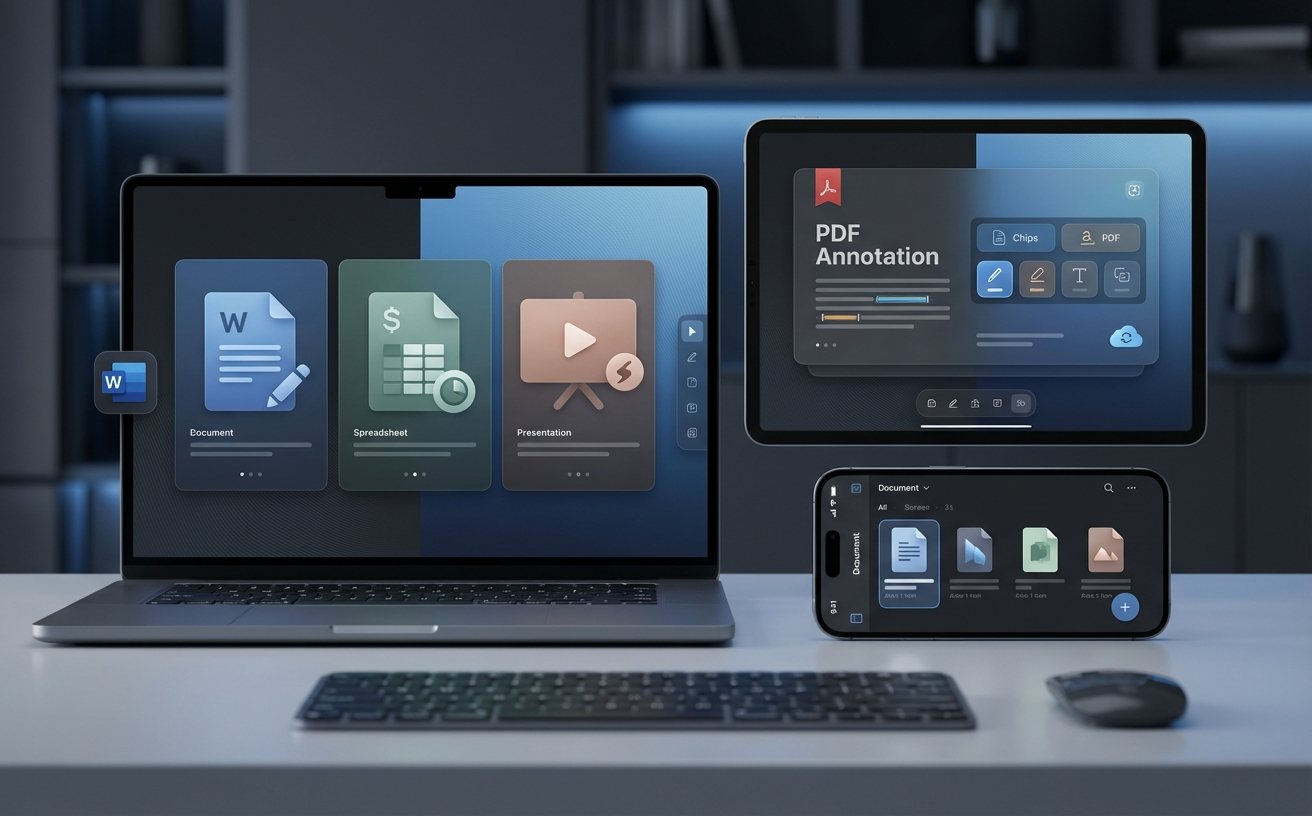
在周效率实践中,多端协作是核心。WPS 202615 强化了协作冲突提醒机制。假设您在公司电脑编辑了“项目进度表.docx”,回到家后发现移动端显示“版本不一致”,千万不要盲目点击“覆盖云端”。正确的做法是查看“历史版本”列表,WPS 202615 支持精确到秒级的版本回溯。如果遇到“文件被占用无法同步”的提示,通常是因为本地 Office 兼容插件冲突。此时,通过任务管理器结束 wpscenter.exe 进程,并检查是否有隐藏的后台预览窗口未关闭。这种细节处理能有效避免周五下班前因同步失败导致的工作重做。

性能验证:版本参数与硬件加速优化
为了确保 WPS 202615 在不同硬件环境下的流畅度,用户需关注“关于”界面中的版本号信息(如 12.1.0.xxxx 系列)。在配置较低的办公本上,建议进入“设置-高级-显示”,勾选“禁用硬件图形加速”。虽然这听起来反直觉,但在集成显卡环境下,关闭加速反而能减少 UI 渲染带来的 CPU 占用波动。此外,202615 版本引入了新的内存管理机制,当检测到系统内存占用超过 80% 时,会自动挂起非活跃标签页。通过定期清理“最近访问”列表中的无效链接,可以保持软件启动速度始终维持在 2 秒以内的黄金区间。
常见问题
安装 WPS 202615 后,右键菜单没有“新建 WPS 文档”选项怎么修复?
这通常是由于注册表写入权限受限导致的。请打开 WPS 综合修复工具(在开始菜单搜索“配置工具”),选择“高级-修复操作”,点击“修复右键菜单”即可重新关联。
为什么我的 WPS 202615 无法加载第三方 Excel 插件(如某些财务宏工具)?
请检查您的版本是否为 64 位。WPS 202615 的 64 位版本要求插件也必须是 64 位架构。如果是兼容性问题,建议在“选项-信任中心”中降低宏安全等级,并确认已安装 VBA 环境支持包。
如何彻底关闭 WPS 202615 的热点新闻弹窗而不影响功能更新?
进入“配置工具-高级-其他选项”,取消勾选“订阅 WPS 热点”和“接受广告推送”。这能显著提升专注度,且不会干扰核心的版本升级检测功能。
总结
立即访问 WPS 官方下载中心获取 202615 最新安装包,开启您的周效率进阶之旅。
相关阅读:WPS 202615 周效率实践清单,WPS 202615 周效率实践清单使用技巧,WPS教程:新手装机如何避坑?从环境部署到旧版数据平滑迁移实操