WPS 202616 周效率实践清单:从安装到首次配置的避坑指南
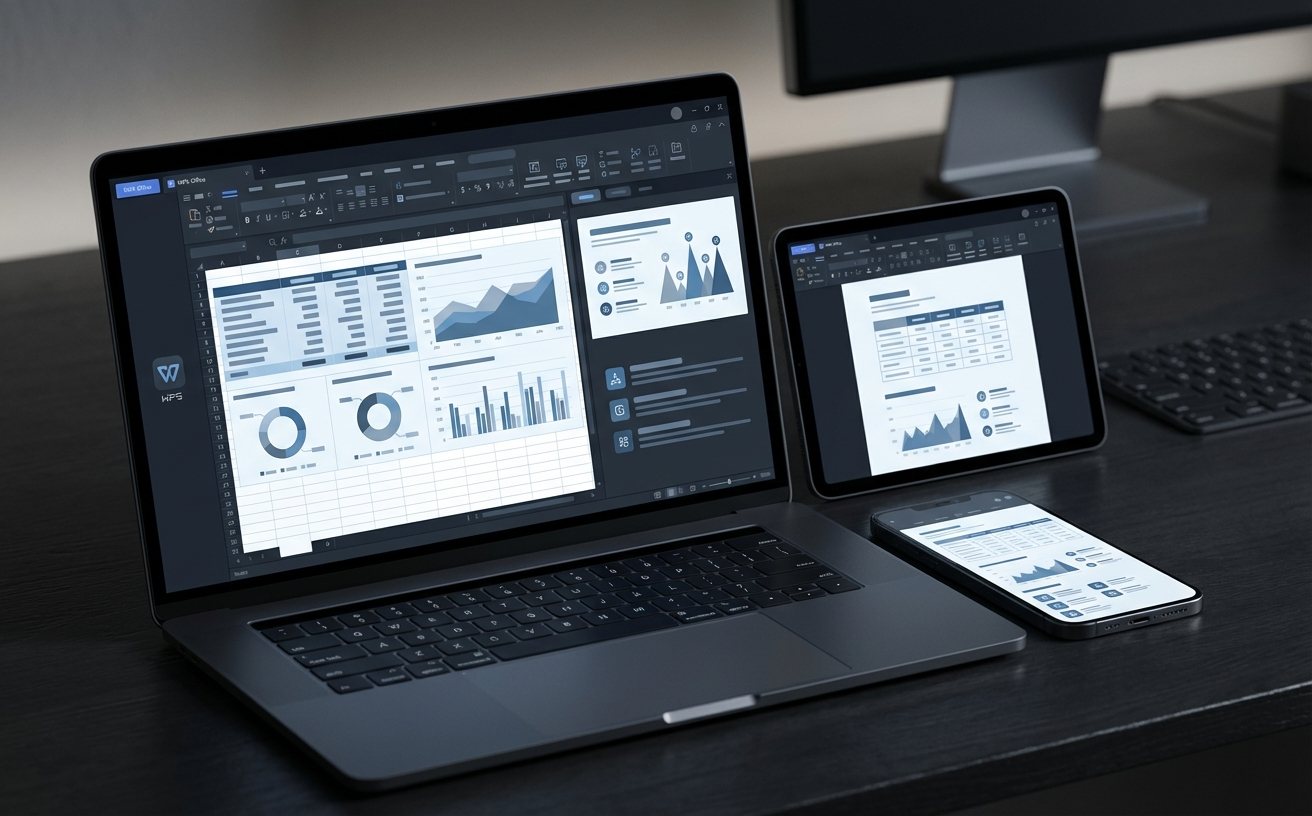
针对 WPS 202616 周期版本更新,本清单为新手用户量身定制了从环境部署到文档迁移的全流程操作建议。文章深度解析了安装路径优化、多端同步配置及常见更新报错的排查细节,旨在帮助用户在首周内快速建立高效的数字化办公秩序,确保软件运行环境的纯净与稳定,是办公族不可多得的实操手册。
对于初次接触 WPS 的用户而言,软件的安装与首次配置往往决定了后续长期的使用体验。这份“WPS 202616 周效率实践清单”将带你跳过冗长的说明书,直接进入核心实操环节。
环境部署:避开默认路径的性能陷阱
在执行 WPS 202616 版本的安装程序时,新手最容易忽略的是安装路径的选择。建议避开系统盘(C盘),手动指向 D 盘或 E 盘的非中文路径。若在安装过程中遇到“无法写入注册表”或“进度条卡在 88%”的情况,通常是因为旧版本的残留进程未彻底关闭。此时需打开任务管理器(Ctrl+Shift+Esc),结束所有以 'wps' 或 'wpp' 开头的进程后再重试。此外,务必勾选“关联所有 Office 文件格式”,确保 .docx 和 .xlsx 能够一键唤起,这是开启高效首周的第一步。
首次配置:云端同步与本地缓存的平衡
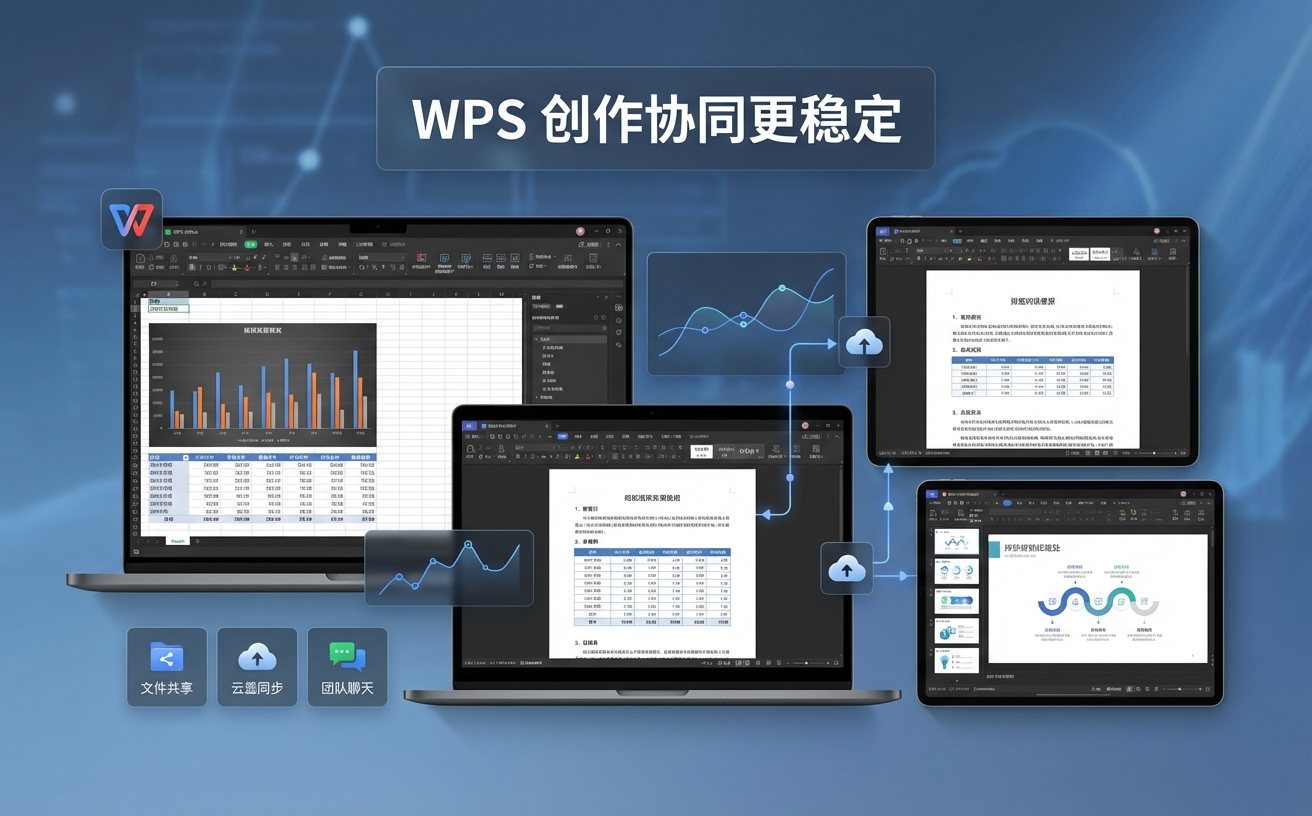
完成安装后,首次启动 WPS 会提示开启“WPS 云服务”。对于 202616 实践用户,建议在“设置-同步设置”中开启自动备份,但需注意“本地缓存空间”的限额设定。一个真实的排查细节是:当用户发现 C 盘空间骤减时,往往是 WPS 云文档的本地缓存默认设置过大。建议将缓存目录迁移至非系统盘,并设置“自动清理 30 天前未使用的文件”。这种配置既保证了在断网状态下依然能编辑最近文档,又避免了办公软件沦为“磁盘杀手”。
平滑迁移:从传统 Office 切换的兼容策略
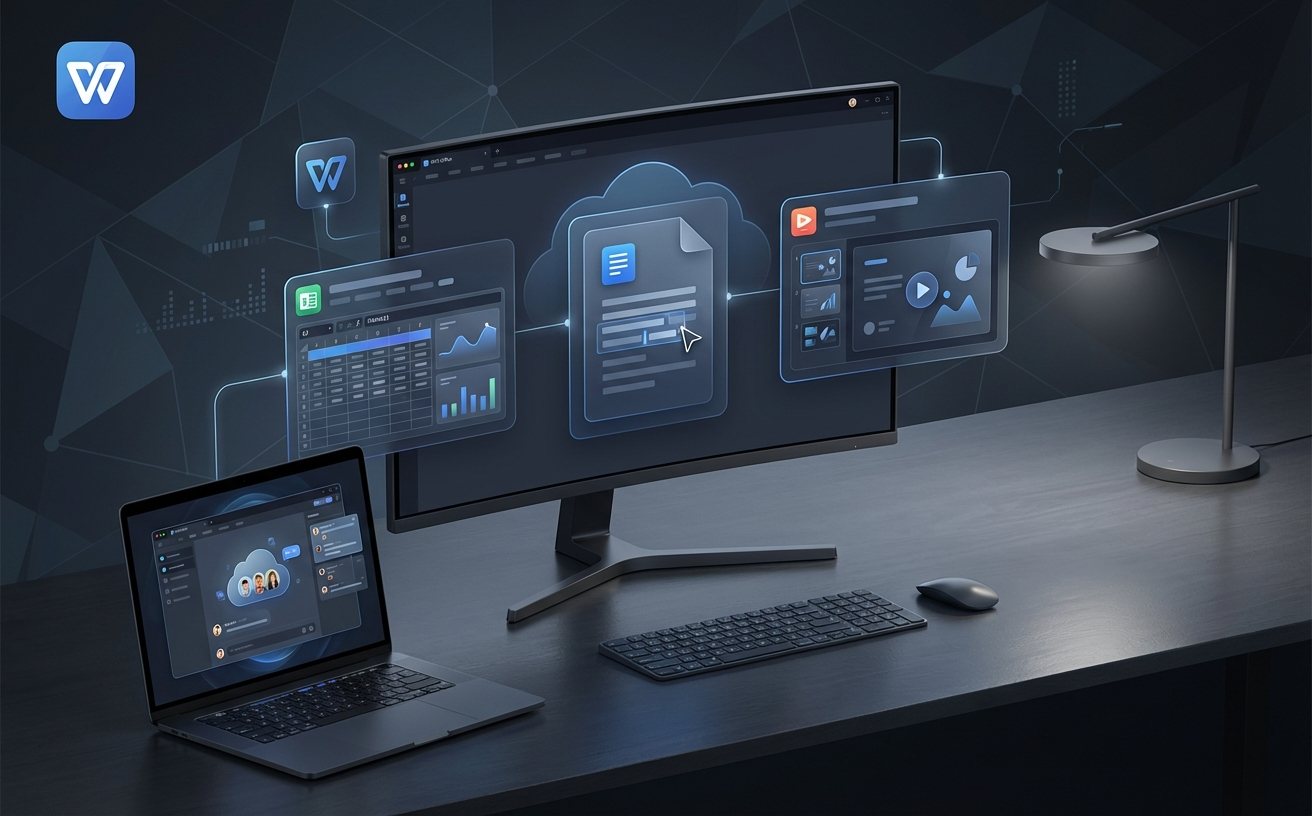
从 Microsoft Office 迁移至 WPS 202616 时,宏(VBA)的兼容性是核心痛点。若打开带有宏的 Excel 报表提示“缺少环境”,请检查是否安装了 VBA 支撑组件。在实际操作中,若遇到排版错位,通常是因为字体库缺失。建议将原电脑 C:\Windows\Fonts 文件夹下的常用中文字体拷贝至新环境。此外,WPS 202616 版本(Build 12.1.0.16417 及以上)已大幅优化了对高分辨率屏幕的适配,若显示模糊,可在“配置工具-高级-显示优化”中开启“兼容性缩放模式”。
更新维护:确保版本稳定性的长效机制
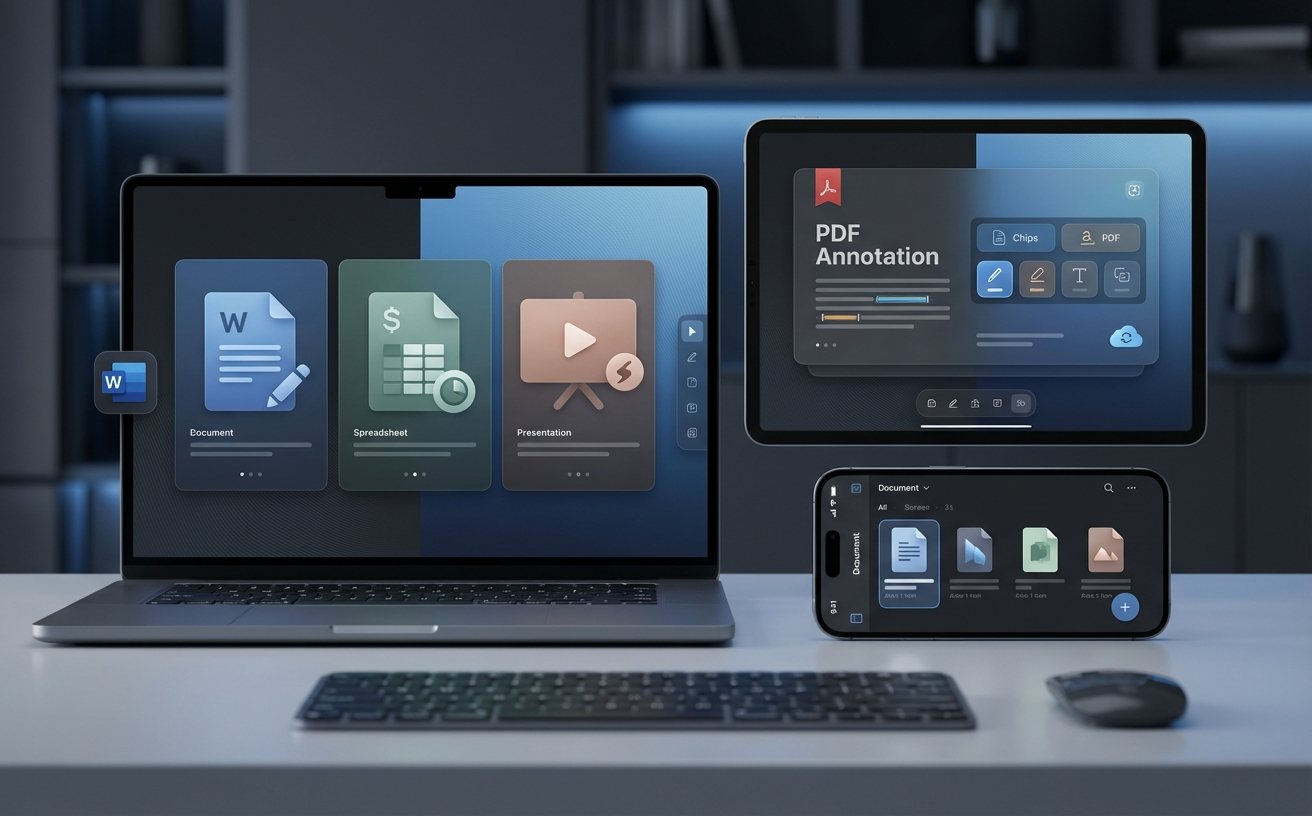
WPS 的自动更新机制有时会在关键办公时刻弹出提示。在 202616 周效率清单中,我们建议将更新模式改为“提醒下载但不自动安装”。这样可以避开工作高峰期的流量占用。如果在更新后发现右键菜单丢失,无需重新安装,只需搜索并运行“WPS Office 配置工具”,点击“开始修复”,在“高级-通用设置”中重新勾选“显示右键新建菜单”。这种自我维护的能力,是新手进阶为熟练用户的重要标志,能有效减少因软件故障导致的工作中断。
常见问题
安装 WPS 202616 时提示“DLL 文件丢失”怎么处理?
这通常是由于系统缺少 Visual C++ Redistributable 运行库导致的。请访问官方下载页面获取“WPS 环境修复包”,或使用配置工具中的“一键修复”功能,它会自动补齐缺失的系统底层组件,无需手动搜索 DLL 文件。
如何彻底关闭 WPS 启动时的热点资讯弹窗?
进入 WPS 任意组件(如文字),点击右上角“设置”->“配置工具”->“高级”->“任务插件管理”,取消勾选“WPS 热点”和“广告推送”。针对 202616 版本的用户,这一步能显著提升软件的冷启动速度。
多端同步时,手机端修改的内容在电脑端没更新怎么办?
首先确认两端登录的是同一个账号(手机端建议检查是否误用微信授权登录)。其次,在电脑端右下角任务栏找到 WPS 云符号,点击“同步进度”,查看是否有“冲突文件”待处理。手动选择保留最新版本即可恢复实时同步。
总结
点击此处下载 WPS 202616 官方正式版,立即开启您的 7 天高效办公进阶之旅。