WPS更新日志:新手必看的版本迭代指南与安装配置全攻略
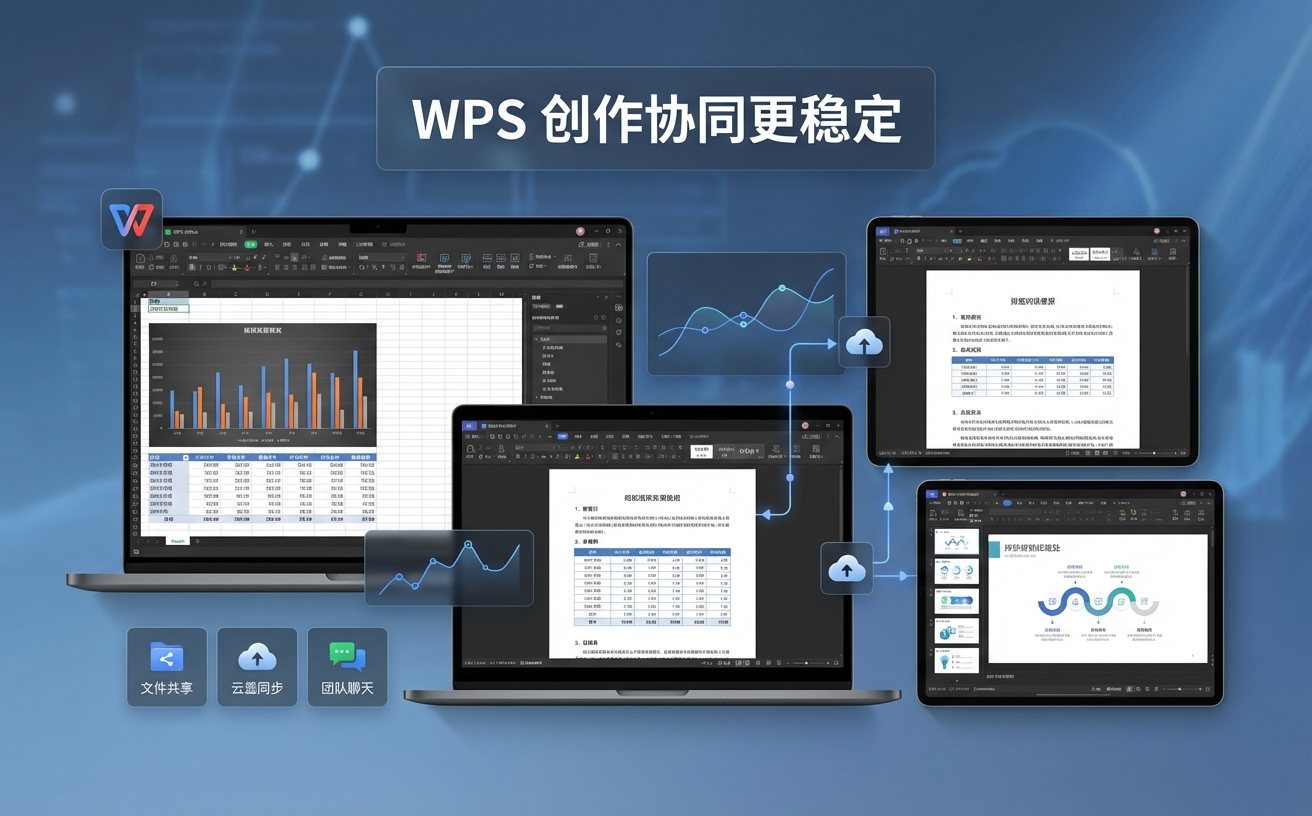
追踪WPS更新日志不仅是了解软件迭代的窗口,更是新手用户快速上手高效办公工具的关键。本文深入解析WPS Office最新版本的核心变更,涵盖从安装配置到跨设备迁移的实操细节。我们将重点探讨如何通过更新日志识别性能优化点,解决诸如“安装进度卡死”或“云文档同步延迟”等具体问题。无论您是首次安装还是老用户升级,这份基于真实场景的指南都将帮助您精准把握版本脉动,确保办公环境的稳定与高效,让每一项新功能都能转化为实实在在的生产力。
软件的每一次跳动都记录在更新日志中。对于WPS用户而言,读懂更新日志意味着能第一时间解锁AI助手、协作优化及底层引擎的性能飞跃,避开版本更迭中的配置陷阱。
避开安装误区:从更新日志看环境兼容性
许多新手在查看WPS更新日志时,往往忽略了系统环境的适配说明。以近期发布的12.1.0系列版本为例,官方针对Windows 10/11系统下的高分屏缩放进行了底层重构。如果你在安装过程中遇到“程序无响应”或进度条卡在90%的情况,通常是因为旧版残留进程未彻底关闭或系统补丁缺失。根据日志建议,用户在更新前应通过任务管理器结束所有以“WPS”开头的后台进程。此外,更新日志中提到的“静默更新”功能建议在初次配置时开启,这样可以确保安全补丁在后台自动完成,有效避免因版本过旧导致的文档加密协议不匹配问题,确保办公环境的底层安全。
首次配置优化:利用日志指引开启高效模式
完成安装后的首次配置决定了后续的使用体验。查阅WPS更新日志可以发现,近期版本大幅强化了“云端备份”的默认优先级。新手用户在初次启动时,应重点关注“设置”中的“文档云同步”选项。日志中明确指出,开启该功能后,本地编辑的每一行文字都会实时映射到WPS云空间。若遇到“文档版本冲突”提示,不要慌张,这通常是由于多端登录导致的同步逻辑保护。通过日志中推荐的“版本历史”功能,你可以一键找回24小时内的任意修改记录。这种基于日志的配置逻辑,能有效防止因误操作或断电导致的数据丢失,是新手进阶的必经之路。
跨设备迁移实战:解决更新后的数据同步难题
当你更换电脑或进行系统重装时,如何平滑迁移WPS的数据?更新日志中隐藏了许多迁移技巧。例如,在2023年后的版本迭代中,WPS引入了“账号一键配置迁移”技术。用户只需登录同一账号,原本自定义的快捷键、皮肤主题以及常用插件都会自动下载。针对部分用户反馈的“迁移后字体缺失”问题,更新日志给出了明确排查路径:检查C:\Windows\Fonts文件夹是否同步了特定商用字体。如果日志显示当前版本支持“字体云存储”,那么你只需在旧设备上点击“云字体”同步,新设备即可无缝调用,无需手动拷贝繁琐的字体文件,极大提升了办公环境的迁移效率。
性能调优与故障排查:读懂日志中的底层逻辑
优秀的WPS更新日志不仅罗列新功能,还会标注已修复的Bug。比如,针对Excel大型表格计算缓慢的问题,日志中常会提到“优化了多线程计算引擎”。如果你在使用过程中遇到“VBE6EXT.OLB不能被加载”的报错,这通常与VBA组件的更新路径有关。查阅日志中的“修复列表”,你会发现官方建议通过“WPS配置工具”进行一键修复,而非盲目重装。此外,针对内存占用过高的情况,日志中提到的“智能内存回收”技术在版本11.1.0.14309后得到了显著增强,建议在配置较低的机器上开启“极速模式”,以获得更流畅的PPT翻页与大型文档加载体验。
常见问题
为什么我的WPS没有收到更新日志里提到的AI功能推送?
AI功能通常采用灰度发布策略。请首先检查版本号是否在12.x以上,并确认是否已申请内测资格。若版本符合但功能未显示,建议在“设置-关于WPS”中手动点击“检查更新”以强制刷新组件列表,或重新登录账号触发配置更新。
更新日志里说的“PDF转Word”次数限制是怎么回事?
这是基于用户等级的功能分配。最新日志明确了非会员用户每月拥有的免费转换额度。若转换失败,请检查文档是否受密码保护或包含大量不可识别的扫描件图像,这些细节通常在日志的“功能限制说明”中有详细标注,建议根据需求选择合适的转换模式。
安装更新包后,原本安装的第三方插件找不到了怎么办?
这多半是因为更新路径变更导致的注册表指向失效。请查看日志中关于“插件加载机制优化”的说明。解决办法是进入WPS安装目录下的“office6”文件夹,重新运行插件的安装程序,或在WPS“开发工具”选项卡的“加载项管理”中手动重新勾选相关组件。
总结
立即访问WPS官方下载中心,获取包含最新功能补丁的完整安装包,开启您的智慧办公新体验。