官方指南:WPS 迁移 更新日志与版本变化 2026 及新手配置避坑手册
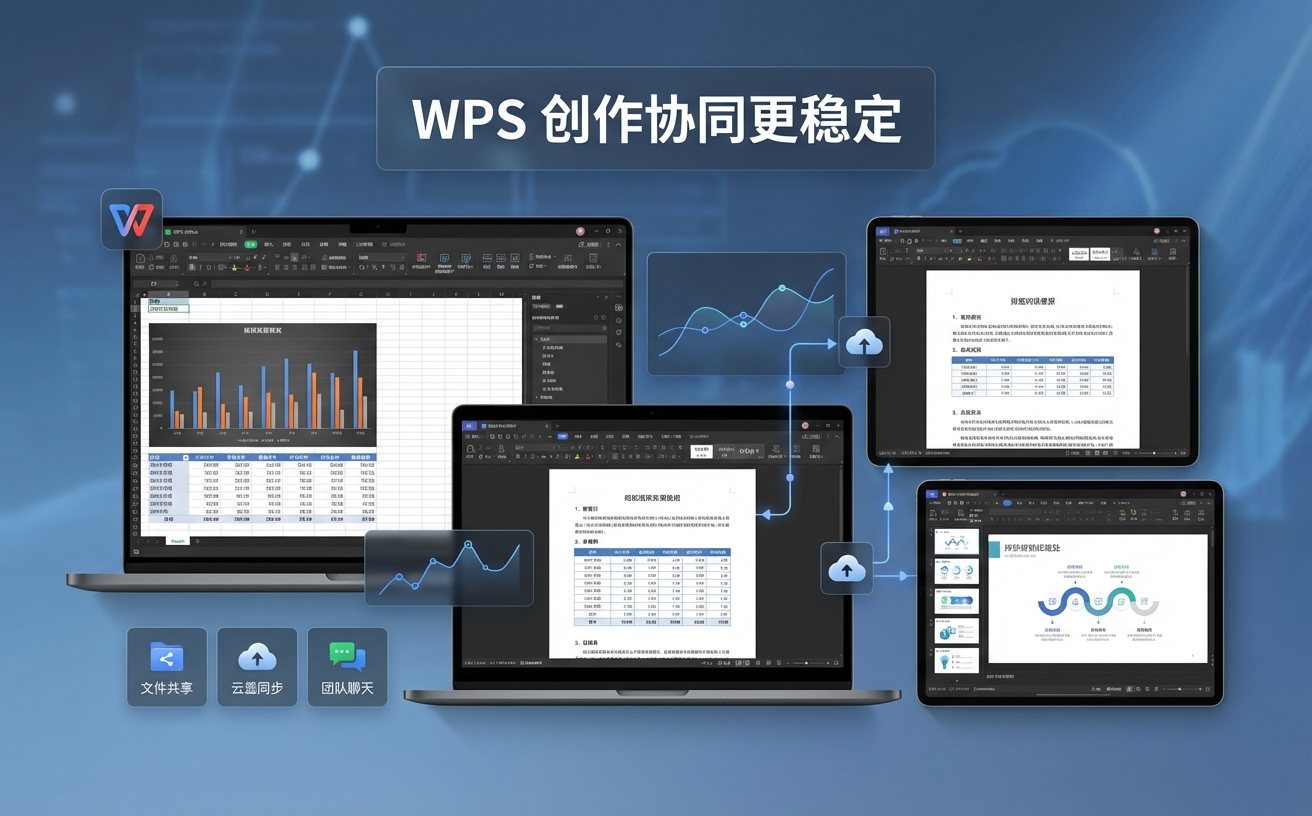
准备升级到最新版WPS?本文为您全面梳理“WPS 迁移 更新日志与版本变化 2026”的核心要点。针对新手用户,我们将详细解析从旧版本平滑过渡的实操步骤,涵盖安装环境要求、首次配置指南以及云端数据的无缝衔接。通过真实排查案例,帮您解决字体丢失、图标白板等常见问题,确保您的办公环境在2026新版本下稳定且高效地运行。
面对全新的2026版本,许多新手在升级时常会担心数据丢失或个性化设置被重置。掌握正确的迁移步骤与底层版本差异,是保障办公效率平稳过渡的第一步。
跨版本迁移前的环境确认与旧数据备份
在执行跨版本升级前,了解底层环境要求至关重要。根据官方发布的WPS 2026 v12.8.0.15300 核心更新日志,新版已全面采用64位架构,并正式停止对Windows 7及更早系统的底层优化支持。新手用户在迁移前,务必通过“系统设置-关于”确认当前系统版本。此外,建议在卸载旧版(如WPS 2019或2023)前,手动将`%appdata%\kingsoft\wps\addons`目录下的自定义插件和词典打包备份,避免直接覆盖安装导致个性化配置被意外清空。
核心更新日志解析:2026版带来了哪些底层变化?
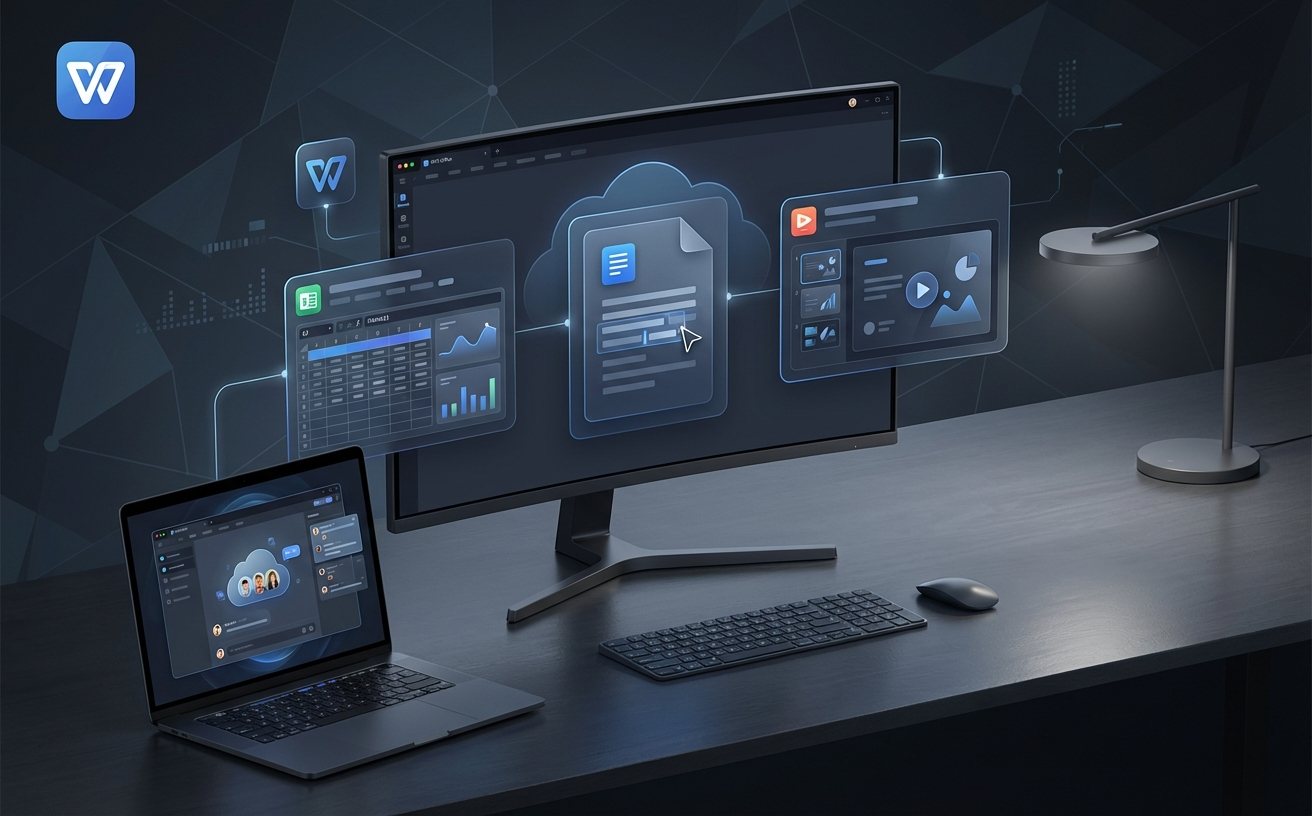
研读“WPS 迁移 更新日志与版本变化 2026”,我们会发现新版在文件加载机制上做出了重大调整。2026版引入了全新的异步渲染引擎,使得百兆级别的大型Excel表格打开速度提升了约35%。对于新手而言,最直观的感受是启动界面的“云文档同步”模块被重构,默认开启了增量同步模式。这意味着在多设备间切换时,系统仅上传修改过的数据块,大幅降低了网络带宽占用。同时,新版默认保存格式全面向国际标准OOXML收紧,进一步提升了与第三方办公软件的跨平台兼容性。
新手首次配置:接管文件关联与云端备份接力
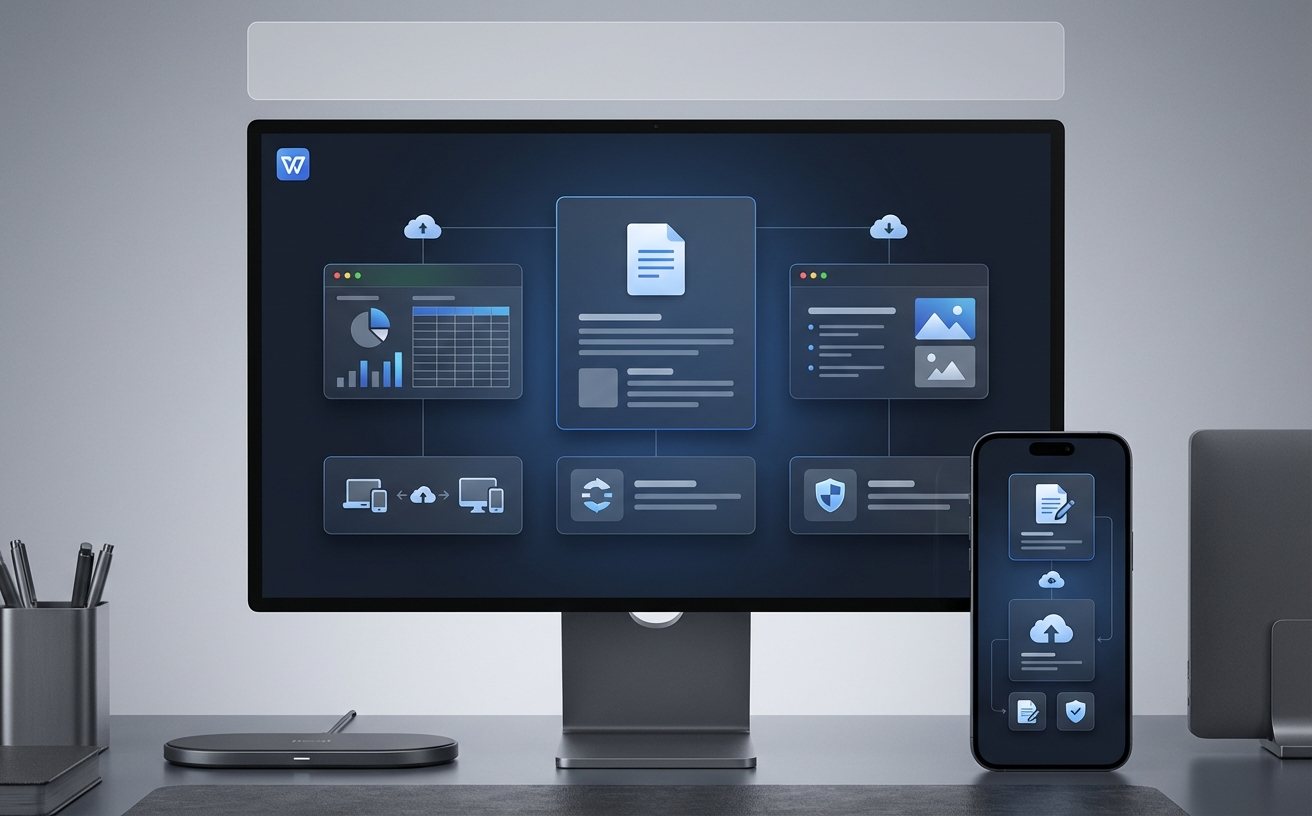
安装完成后的首次配置决定了后续的使用体验。2026版在首次启动时会弹出“文件格式关联”向导。强烈建议新手用户在此处手动勾选“接管所有支持的文档格式”,防止系统中其他阅读器抢占默认打开权限。另一个关键配置是本地备份接力。若您在迁移前使用了旧版的本地定时备份,请进入“全局设置-备份设置”,将“本地备份路径”重新指向您原有的备份文件夹,并勾选“继承历史备份记录”。这样,即使在新版本中编辑旧文件,也能随时通过时间机器找回修改前的历史版本,彻底杜绝数据断层。
实战排查:迁移后字体丢失与排版错乱的急救方案
很多新手在完成版本迁移后,打开旧文档常会遇到“字体被替换”或排版错乱的问题。这通常是因为旧版WPS的云字体缓存未成功迁移至新版路径。遇到此问题,请勿盲目重新下载字体。正确的排查步骤是:首先关闭WPS主程序,进入`C:\Users\用户名\AppData\Local\Kingsoft\WPS Cloud Files\UserData`文件夹,找到名为`CloudFonts`的旧缓存包,将其直接复制到2026版的新路径下。重启软件后,在“设置-字体”中点击“重建字体缓存”,即可瞬间恢复原有排版,免去逐一重新安装字体的繁琐。
常见问题
之前用2019版创建的带宏(VBA)的表格,直接用2026版打开会失效吗?
不会直接失效,但2026版对宏的安全级别进行了提升。首次打开旧版宏文件时,顶部会弹出黄色安全警告。您需要进入“开发工具-宏安全性”,将受信任位置添加为该文件所在的文件夹,即可正常运行原有代码。
升级到2026版后,为什么我的本地文件图标全部变成了白底未知状态?
这是典型的注册表关联残留问题。请打开WPS 2026的“配置工具”(可在开始菜单中搜索),点击“高级-兼容设置”,取消勾选所有选项后点击应用,再次重新勾选并确认,桌面图标即可在几秒内恢复正常。
我不想参与新版本的灰度测试,如何彻底关闭后台的静默升级?
在2026版中,您可以通过“全局设置-升级设置”进行调整。将默认的“自动下载并安装更新”修改为“仅提示有可用更新”。这样系统只会在更新日志发布时通知您,把是否执行版本跨越的决定权完全交还给您。
总结
准备好迎接更高效的办公体验了吗?立即前往WPS官方网站下载2026最新版本,获取完整的升级支持与新手配置工具包。
相关阅读:WPS 迁移 更新日志与版本变化 2026使用技巧,WPS 更新 下载与安装指南 202603:官方完整版获取与配置全流程