WPS 迁移 场景对比评测 2026:新手如何无缝切换办公环境?
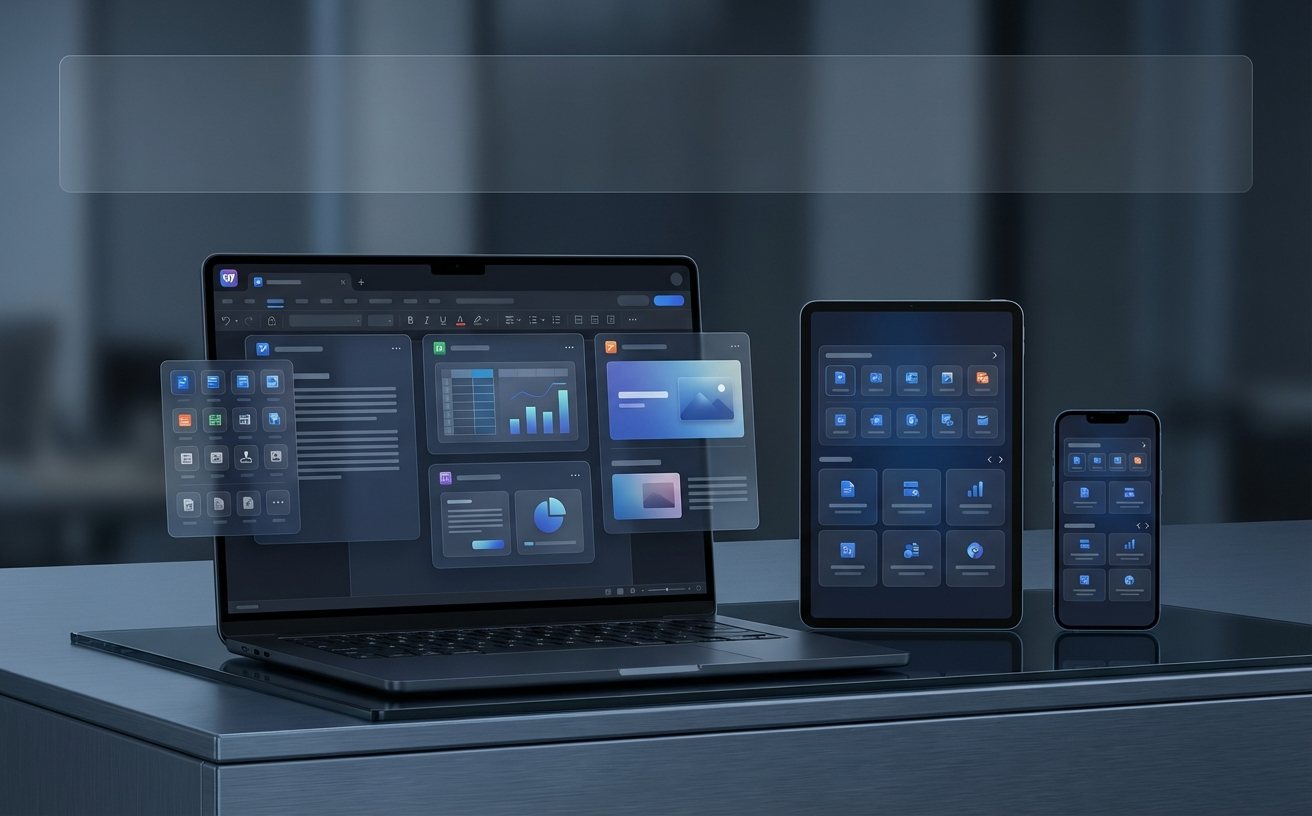
面对2026年全新的办公需求,许多新手用户在更换电脑或升级系统时,都会面临文档和配置如何无损转移的难题。本文带来详尽的 WPS 迁移 场景对比评测 2026,针对本地安装、首次云端配置、跨设备更新及旧版数据迁移等核心环节进行深度拆解。无论你是从旧版Office迁移,还是在多台设备间同步WPS配置,都能在这里找到最直接的实操指南,帮你避开乱码、字体丢失等常见坑点。
换了新电脑,旧设备的文档和软件设置怎么原封不动地搬过来?2026年,WPS Office 迎来了更智能的云端同步机制,但在实际操作中,不同网络环境和系统版本仍会让新手一头雾水。今天我们将直接切入真实使用场景,通过对比不同迁移方式的优劣,为你梳理出一条最稳妥的 WPS 迁移路径。
跨设备安装与首次配置:云端同步与本地导入的博弈
在2026版WPS中,官方引入了全量云端漫游功能。新手在全新Windows 11系统上下载安装WPS后,首次配置面临两种选择:扫码登录同步或手动导入本地备份。实测发现,如果你的漫游文档超过5GB,首次云端拉取可能会在后台占用约30%的宽带资源,导致界面短暂卡顿。对于急需办公的用户,建议在旧电脑的“配置工具”中导出.wpb格式的备份文件,通过U盘直接在新设备上双击导入。这种方式不仅能瞬间还原快捷键设置,还能完整保留你之前添加的第三方商用字体,避免打开旧文档时出现排版错位。
历史数据无损迁移:如何避开乱码与宏脚本失效的坑
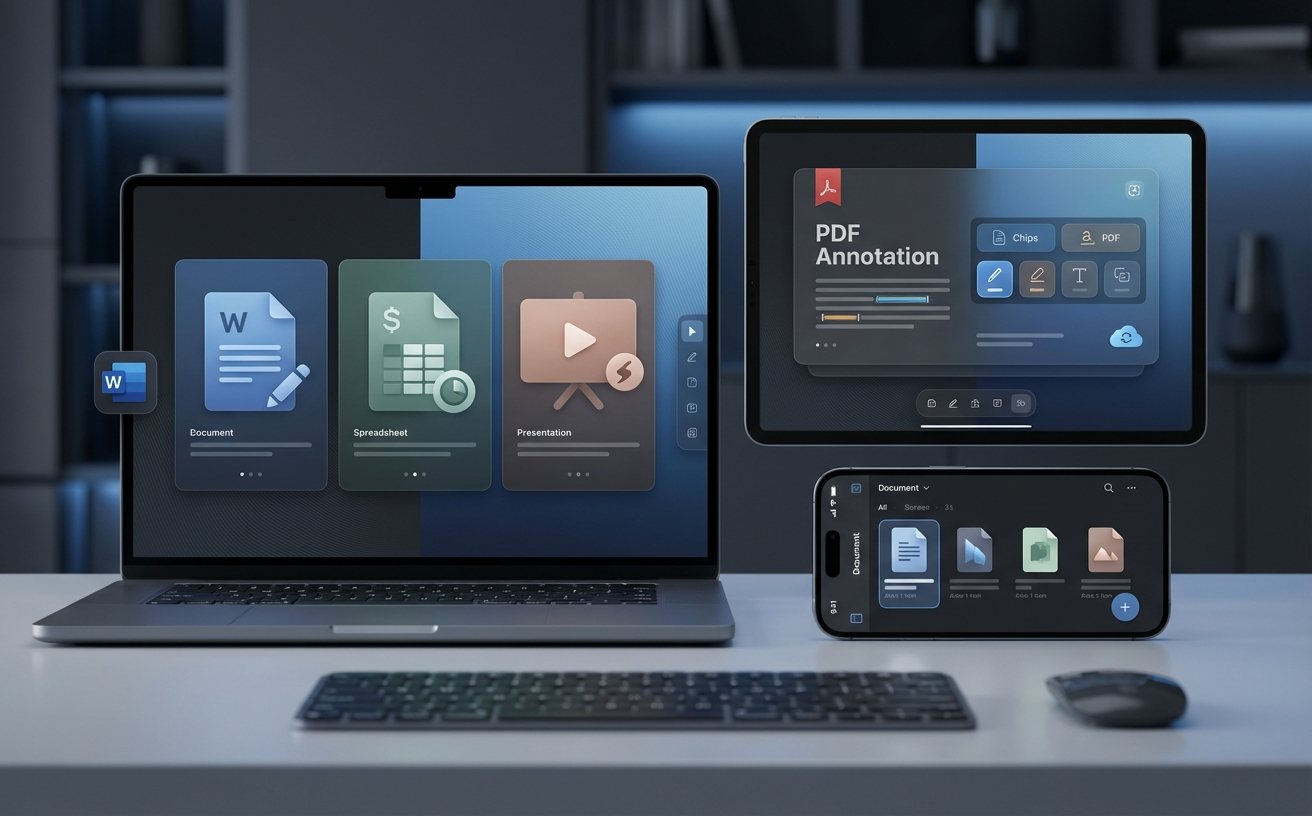
从其他办公软件或WPS旧版本(如WPS 2019)迁移至最新版时,最让人头疼的就是格式兼容问题。在一个真实的财务报表迁移场景中,用户发现包含复杂VBA宏的.xlsm文件在迁移后点击按钮无反应。排查细节显示,这是因为新版默认开启了“宏安全最高级别”拦截。解决此问题不需要重新编写代码,只需进入“选项-信任中心”,将旧文档所在的文件夹整体添加为“受信任位置”。此外,针对CSV文件导入时的中文乱码,务必在数据迁移向导中手动将文本编码从默认的UTF-8切换为GB2312,即可瞬间恢复正常显示。
离线包覆盖 vs 客户端内热更新:哪种升级更稳妥?
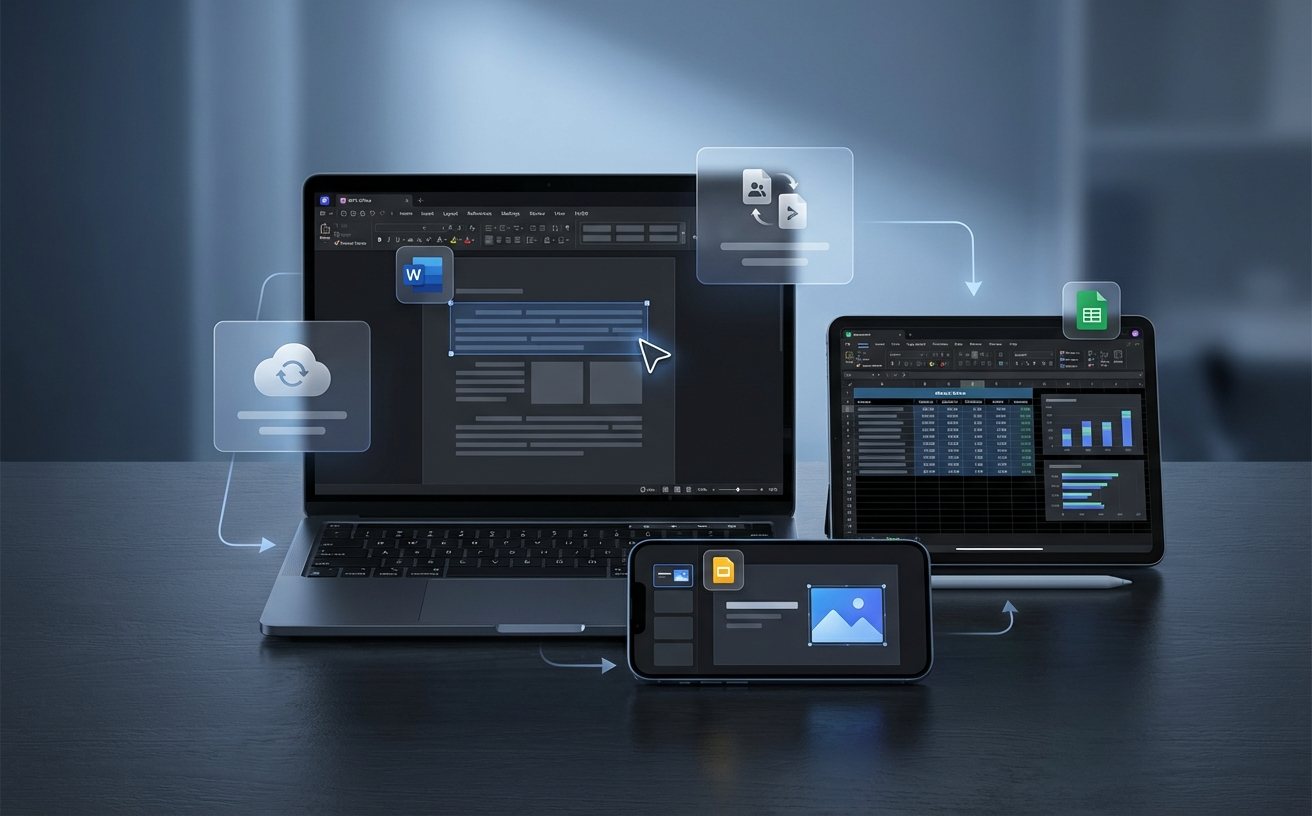
针对WPS的日常更新,新手往往直接点击弹窗的“立即升级”。但在弱网环境下,客户端内的增量热更新容易因网络波动出现“文件校验失败(错误码: -44)”的弹窗。对比评测显示,直接前往官方网站下载完整的离线安装包进行覆盖安装,是容错率最高的方案。覆盖安装不仅不会清除你现有的账号登录状态和最近访问列表,还能自动修复因系统清理软件误删导致的.dll组件缺失问题。特别是当你需要跨越多个大版本升级时,离线包覆盖能有效避免因旧版注册表残留导致的右键菜单“新建WPS文档”选项消失的Bug。
进阶场景:团队定制模板与自定义词库的批量转移
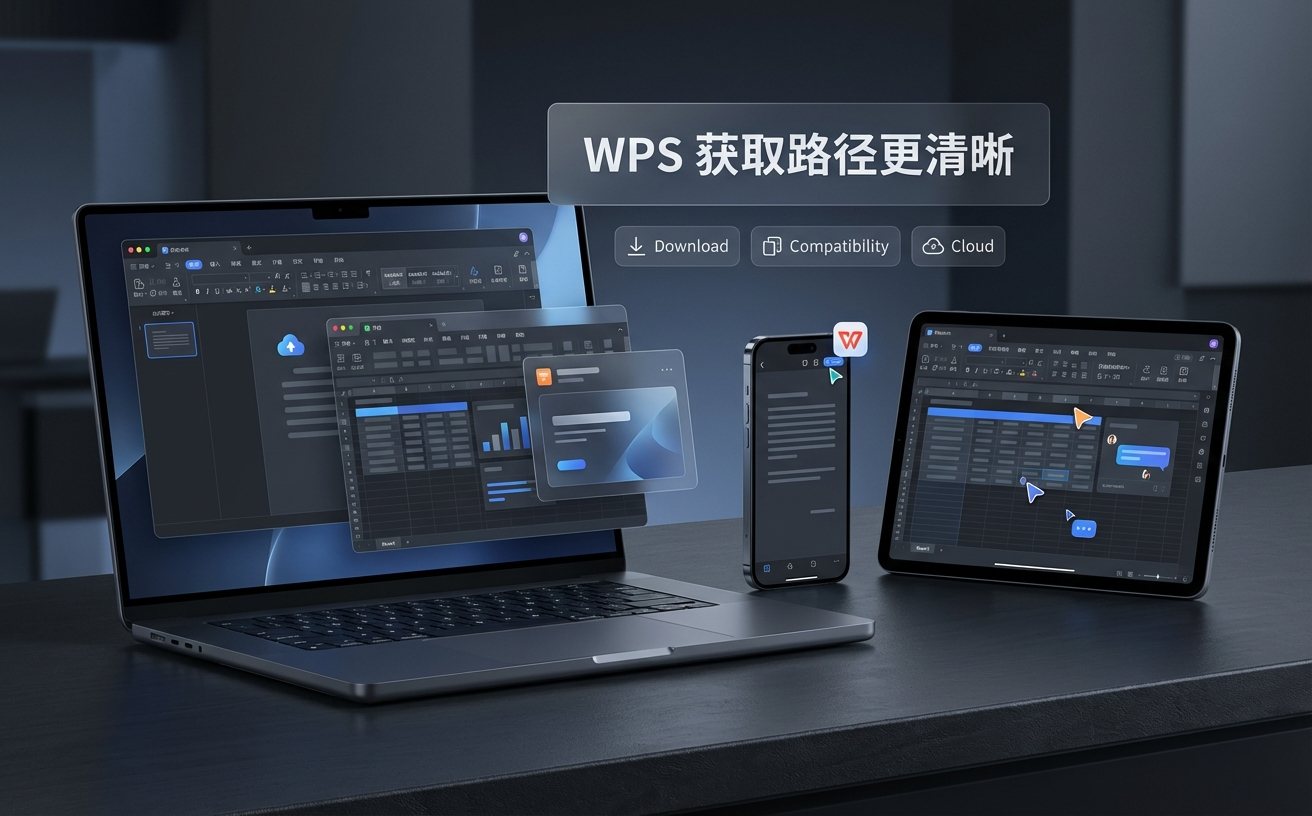
对于经常处理公文或合同的新手,WPS中的自定义模板和拼写检查词库是核心资产。在我们的迁移评测中,很多用户只记得拷贝文档,却忘了转移这些隐藏配置。真实场景下,如果你在旧电脑C盘的%AppData%\Kingsoft\office6\templates目录下存有数十个公司专属红头文件模板,直接打包该文件夹并替换到新电脑的同名路径下,是最高效的迁移手段。同时,对于自定义的专业术语词库(.dic文件),在新设备的“拼写检查”设置中手动添加该文件路径,就能避免新版WPS在审查合同时将行业专有名词大面积标红。
常见问题
旧电脑已经开不了机,还能把WPS里的最近打开记录同步到新设备吗?
只要你在旧电脑上登录过WPS账号并开启了文档云同步,新电脑安装软件后扫码登录,点击左侧导航栏的“云文档”或“最近”,即可看到历史记录。但如果之前是纯本地未登录状态,数据将无法找回。
为什么用U盘把WPS安装目录直接拷到新电脑上无法运行?
WPS不仅包含程序文件,还需要向Windows注册表写入关键信息(如右键菜单关联、默认打开方式等)。直接拷贝文件夹会导致缺少注册表项和运行库,出现“找不到某dll文件”的报错。请务必在新电脑上下载官方安装包进行正规安装。
迁移后打开PPT,发现原本的特殊字体全变成了宋体,怎么快速补救?
这是因为新电脑缺少旧设备上的字体文件。你可以使用WPS自带的“文档云字体”功能,在旧电脑保存时勾选“将字体嵌入文件”;或者直接将旧电脑 C:\Windows\Fonts 目录下的特定字体文件复制到新电脑安装即可。
总结
准备好迎接更流畅的办公体验了吗?点击下方按钮前往 WPS 官方下载中心,获取 2026 最新版安装包,按照本文的迁移指南,三分钟即可打造属于你的完美办公环境!
相关阅读:WPS 迁移 场景对比评测 2026,WPS 迁移 场景对比评测 2026使用技巧,WPS 权限与隐私设置答疑 2026:新手安装与首次配置避坑指南