WPS official download 视角功能深度解析 2026:新手如何快速配置与排障
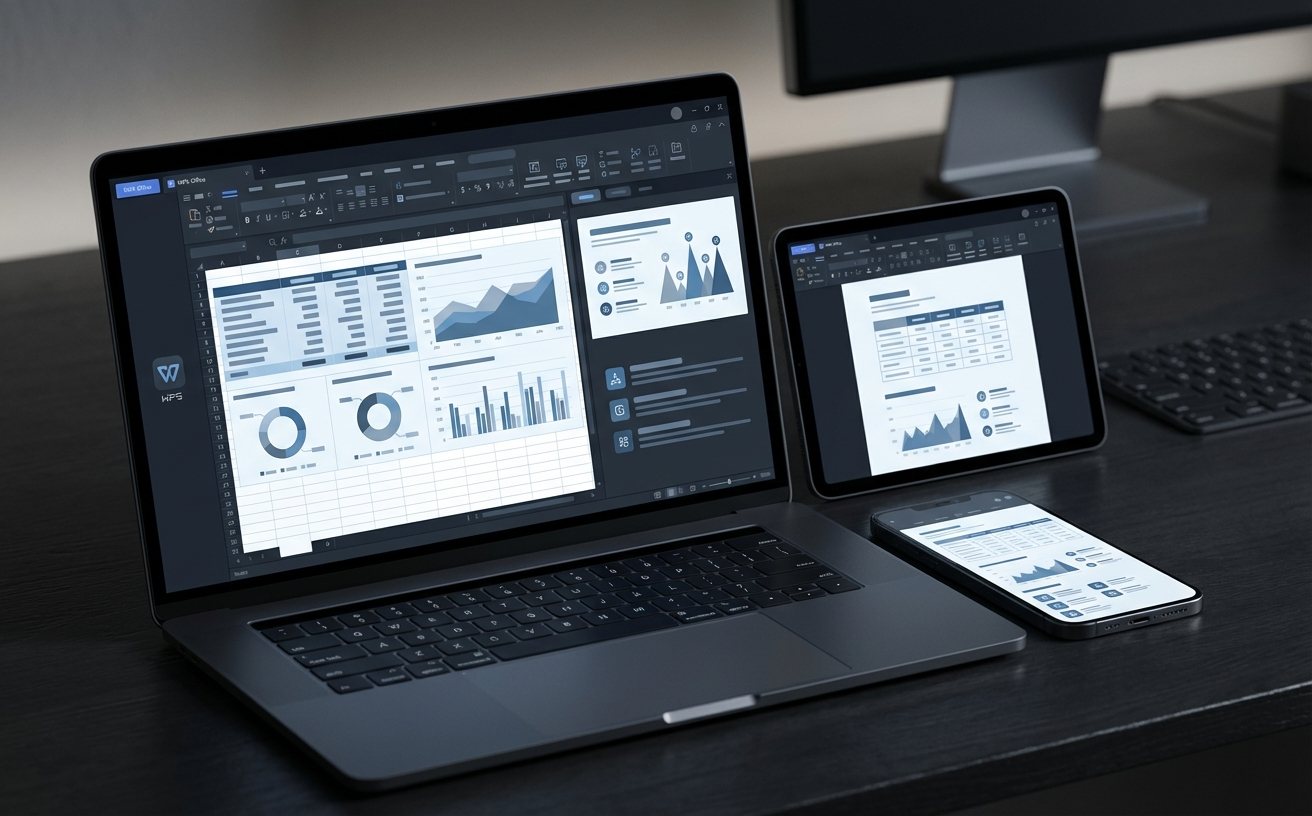
寻找最新的办公体验?通过 WPS official download 获取 2026 最新版后,许多新手对全新的“视角功能”感到陌生。本文将直接切入安装后的首次配置环节,带你了解沉浸视角与多屏视角的真实使用场景。无论你是刚完成旧版本迁移,还是在更新后遇到视图错乱的问题,都能在这里找到清晰直接的排查指南,助你一秒切换最佳办公状态。
完成软件下载与安装仅仅是第一步。面对 2026 版全新升级的界面,如何让工具真正顺手?我们将跳过繁琐的理论,直接从你打开软件的那一刻起,手把手解决视图配置与迁移过程中的实际问题。
首次启动与沉浸视角的默认配置
刚通过官方渠道完成安装并首次启动 WPS 2026(版本号 13.2.0 及以上)时,系统会默认弹出版面偏好设置。新手常犯的错误是直接跳过,导致后续阅读长文档时极易视觉疲劳。此时,建议在“视图”选项卡中手动激活“沉浸视角”。真实场景中,当你在处理一份超过 50 页的年度总结 Word 文档时,开启此功能会自动隐藏顶部功能区与侧边栏,并将背景调整为护眼的豆沙绿(RGB参数:199, 237, 204)。如果你在旧电脑迁移过来的配置中发现该按钮呈灰色不可点击,通常是因为显卡硬件加速未开启。只需进入“全局设置-高级-显示”,勾选“禁用硬件图形加速”并重启软件即可恢复正常。
多文档比对视角的实战应用
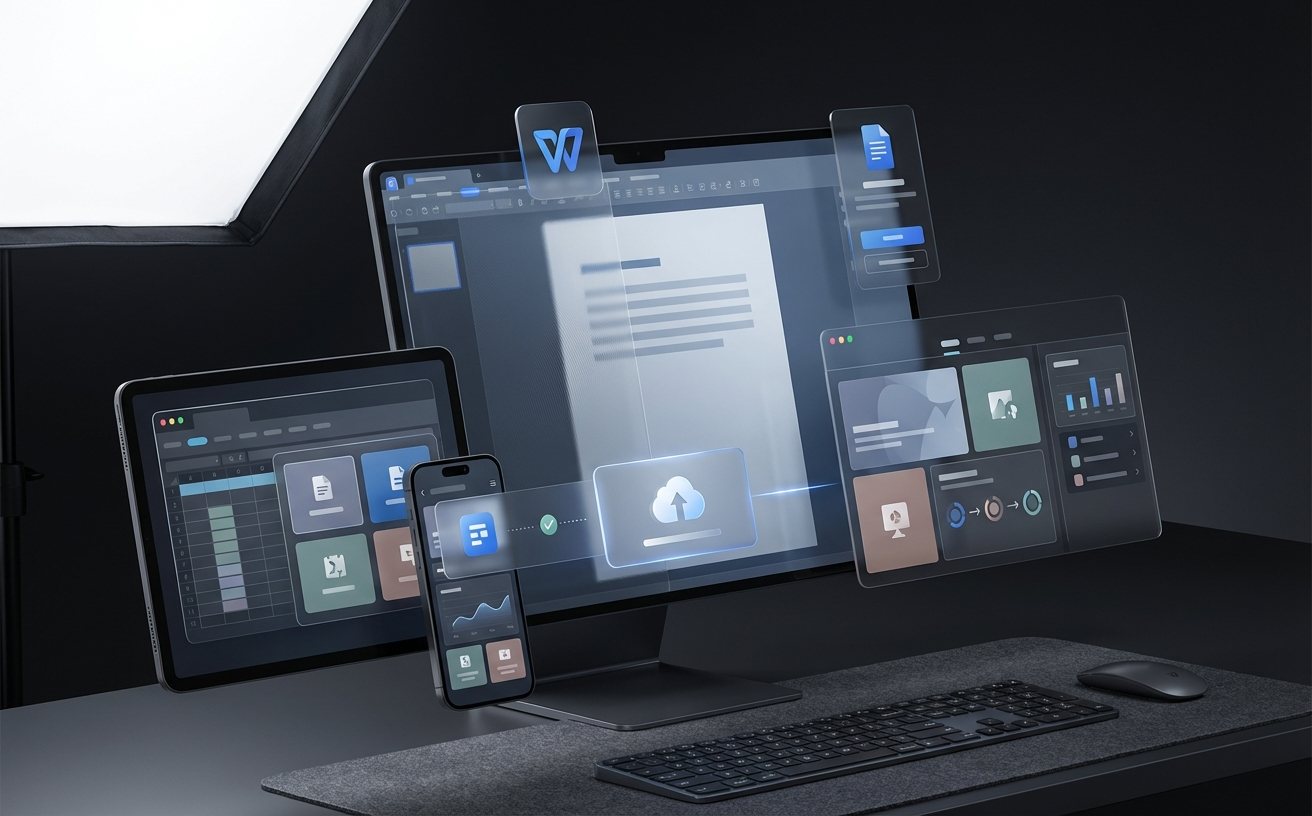
财务人员或学生党经常需要同时核对两份表格或文档。2026 版的“并排视角”功能在此场景下显得尤为关键。不要再手动拖拽窗口调整大小了!当你打开两个 Excel 文件时,点击“视图-并排比较”,系统会自动将屏幕一分为二,并默认开启“同步滚动”。一个典型的排障细节是:很多新手发现滚动鼠标时,只有左侧文档在动。这通常是因为在更新软件后,旧版的注册表残留导致“同步滚动”组件未正确加载。解决方法非常直接:按下快捷键 Ctrl+Shift+R 强制重置当前窗口的视图缓存,或者在快速访问工具栏中重新勾选“同步滚动”图标,双屏联动即可瞬间恢复。
演示文档中的演讲者视角避坑指南
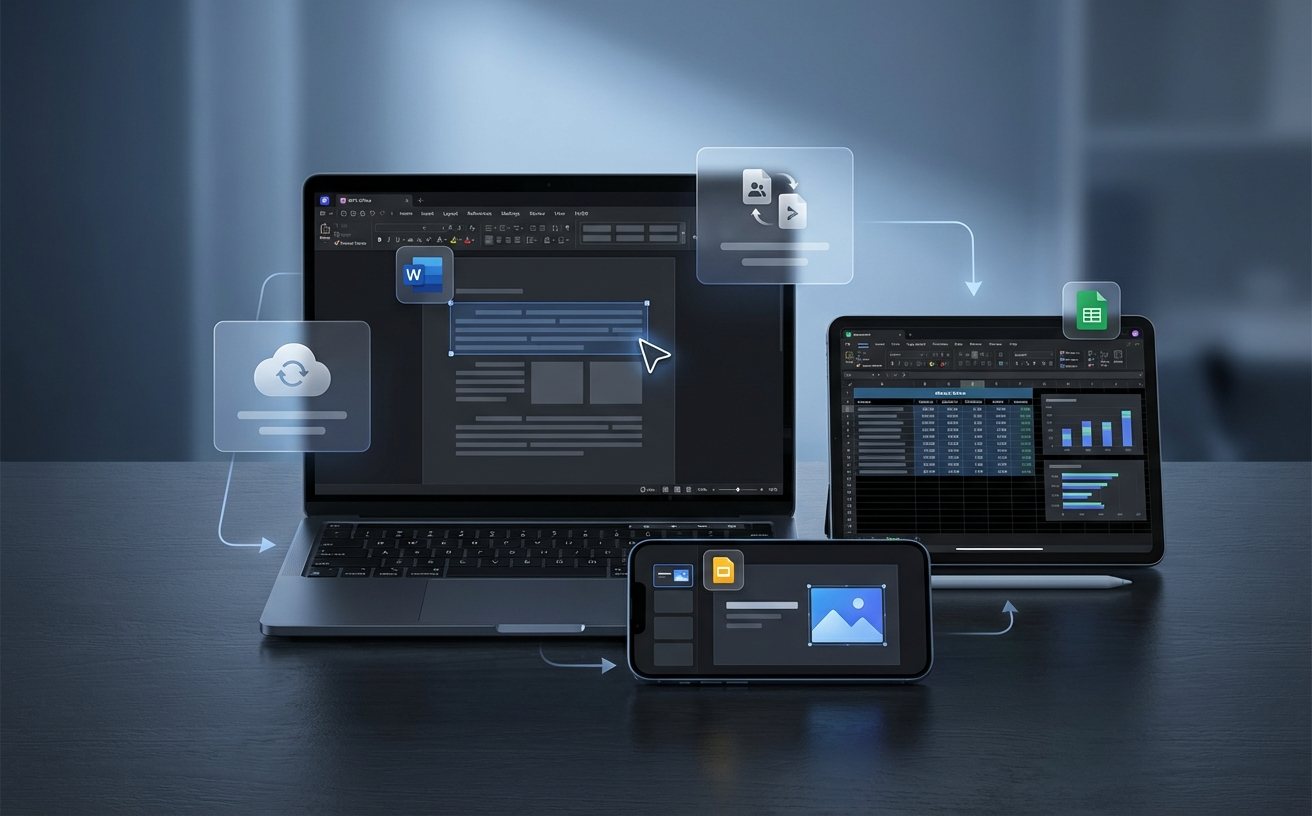
在会议室连接投影仪进行汇报时,“演讲者视角”是极其重要的功能,它允许你在主屏幕看备注,而观众在投影幕布上看全屏幻灯片。然而,新手在首次配置双屏时极易翻车。常见问题是:连接 HDMI 线后,投影仪上显示的却是带有备注的演讲者界面。排查此问题,请先按下 Win+P 确保系统投影模式设置为“扩展”而非“复制”。接着,在 WPS 演示的“幻灯片放映”选项卡中,找到“监视器”下拉菜单。不要选择“自动”,必须手动将其指定为“监视器 2(即外接投影设备)”。同时勾选“使用演讲者视图”。完成这三个精确的点击动作,就能彻底杜绝汇报时的隐私泄露尴尬。
跨设备迁移时的视角参数同步
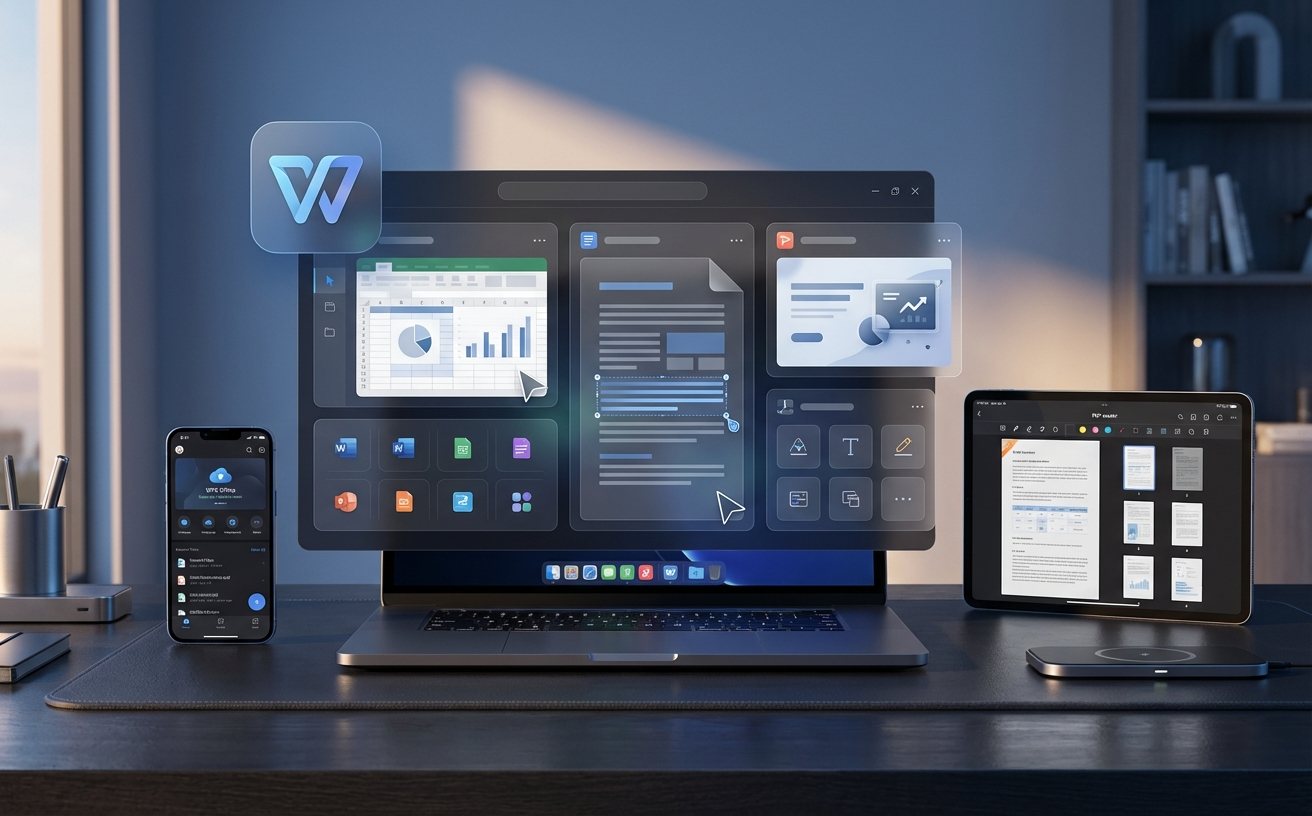
当你换了新电脑并重新下载软件后,最头疼的往往是原有的阅读习惯全部丢失。WPS 2026 引入了云端视角配置同步机制。但在实际操作中,部分用户登录账号后,发现自己精心设置的“夜间专注视角”并没有自动应用。遇到这种情况,首先检查右上角的云同步状态图标是否显示为绿色对勾。如果是黄色感叹号,说明本地缓存与云端冲突。请依次点击“账号头像-设置-同步设置”,找到“界面与视图偏好”,点击“强制从云端拉取”。大约等待 3-5 秒,你会看到界面闪烁一次,随后你熟悉的暗色模式、自定义缩放比例(如固定的 125% 页面宽度)就会完整复现,省去了重新逐一调整的麻烦。
常见问题
刚升级到 2026 版,发现顶部菜单栏突然消失,只剩下一张白纸,怎么退出这种状态?
您可能误触了快捷键进入了“全屏沉浸视角”。只需按下键盘左上角的 Esc 键,或者将鼠标移动到屏幕最顶端悬停一秒,等待控制条滑出后点击右上角的“退出全屏”图标,即可恢复标准工作区。
为什么我在两台电脑上登录同一个账号,A电脑有“护眼视角”选项,B电脑却找不到?
这通常与本地客户端的版本差异有关。请检查B电脑的软件版本号,若低于 13.2.0,则不包含最新的视角组件。建议直接访问官网获取最新安装包进行覆盖升级,无需卸载旧版即可保留原有数据。
开启多文档并排比较时,界面卡顿且拖动滚动条有明显延迟,如何处理?
这种现象多发于处理包含大量高清图片的 PDF 或 PPT 文件时。建议进入“设置-性能与显示”,将“图像渲染模式”从“高质量”切换为“极速”,并确保关闭了后台的“自动拼写检查”功能,即可大幅提升双屏滚动时的流畅度。
总结
掌握这些视图配置技巧,能让你的办公效率产生质的飞跃。立即前往 WPS 官方网站进行 WPS official download 获取最新安装包,体验 2026 版带来的全新视界。如果在配置过程中遇到任何疑问,欢迎访问官方帮助中心获取专属技术支持。
相关阅读:WPS official download 视角功能深度解析 2026,WPS official download 视角功能深度解析 2026使用技巧,告别新手期:从安装配置到数据迁移,深度解锁实用的WPS功能