WPS 更新 常见问题与排查 202603:新手升级避坑与配置指南
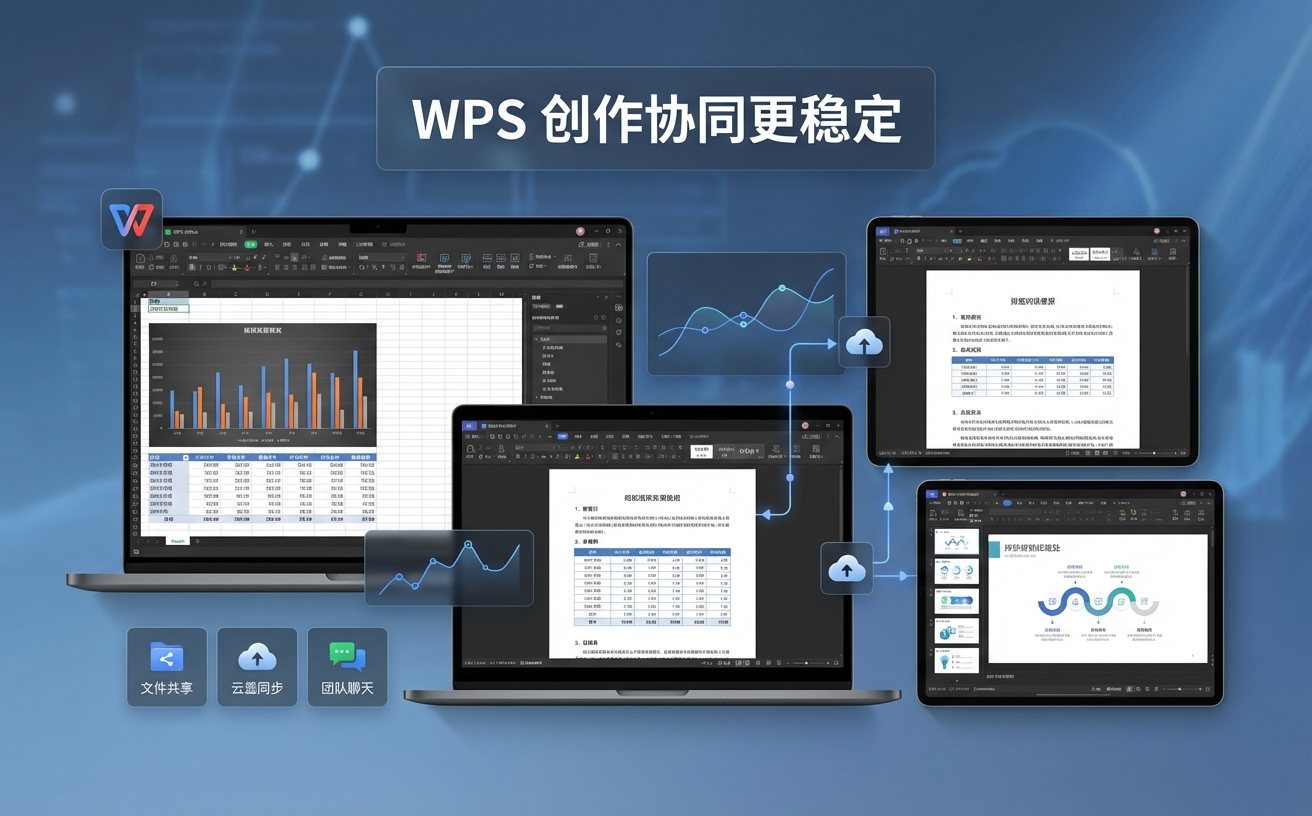
随着2026年3月WPS新版本的推送,许多新手用户在升级过程中遇到了安装卡顿、旧版文件迁移失败或首次配置报错等状况。为了让大家更顺畅地体验新功能,本文专门整理了“WPS 更新 常见问题与排查 202603”实用指南。我们将从具体的错误提示入手,拆解升级失败的真实原因,并提供清晰直接的排查步骤,帮助您快速定位问题并恢复正常办公。
每次软件换代升级,总伴随着一些不可预见的配置冲突。特别是本次2026年3月的WPS核心组件更新,涉及大量底层架构的优化。如果您在点击“立即更新”后遇到了进度条停滞,或是打开旧文档时提示权限异常,请不要慌张。以下内容将直击这些更新痛点,为您提供精准的排查路径。
进度条卡在 87%?安装包解压冲突排查
许多新手在执行本次更新时反馈,安装进度条经常卡在87%或92%不动。这通常是因为后台仍有隐藏的 wpscloudsvr.exe(WPS云服务进程)正在运行,导致新版安装包无法覆盖旧文件。排查方法很直接:按下 Ctrl+Shift+Esc 打开任务管理器,在“详细信息”中找到所有以 wps 或 et、wpp 开头的进程,右键选择“结束任务”。清理完毕后,建议进入 C:\Users\用户名\AppData\Local\Kingsoft\WPS Office\ 目录,删除名为 UpdateDownloaded 的缓存文件夹,然后重新运行202603版安装程序即可顺利通过。
错误码 0x00000005:首次配置的权限陷阱
成功安装后,部分用户在首次启动WPS文字时,屏幕弹出“环境配置失败,错误码 0x00000005”的提示。这是一个典型的系统目录读写权限问题,常见于从旧版直接跨版本升级的设备上。解决此问题不需要重装系统。您只需在桌面找到WPS快捷方式,右键点击选择“以管理员身份运行”。进入软件后,点击右上角齿轮图标进入“配置工具”,选择“高级”->“重置修复”,点击“一键修复WPS的注册表项”。修复完成后重启电脑,该权限报错便会彻底消失。
旧设备数据迁移:本地模板与词库的无缝继承
换了新电脑或彻底卸载重装202603版后,新手最头疼的就是以前积攒的自定义模板和专业词库不见了。其实WPS并未删除它们,只是新版更改了默认的读取路径。要找回这些数据,请先确保您已登录原本的WPS账号,触发云端同步。如果之前是纯本地保存,请使用快捷键 Win+R 输入 %appdata%\Kingsoft\office6\templates,将旧电脑此路径下的 .wpt 模板文件直接通过U盘拷贝到新设备的同名文件夹中。重启WPS,在“新建-我的模板”中就能看到熟悉的文件了。
硬件加速导致界面闪烁的快速降级处理
针对2026年3月发布的 v12.1.0.18500 及以上版本,WPS引入了全新的图形渲染引擎以提升大型表格的滚动流畅度。但部分使用老旧集成显卡(如Intel HD 4000系列)的用户,在更新后会遇到界面菜单闪烁或发黑的现象。这并非软件损坏,而是显卡驱动与新版硬件加速不兼容。排查步骤:打开任意WPS文档,点击左上角“文件”-“选项”-“通用与保存”,在右侧设置列表中找到并取消勾选“开启硬件图形加速”参数。点击确定并彻底关闭所有WPS窗口后重新打开,界面显示即可恢复正常。
常见问题
刚升级完202603版,为什么打开别人发来的PDF文件默认变成了浏览器而不是WPS?
这是因为系统更新期间文件关联被重置。请在桌面任意PDF文件上右键,选择“打开方式”->“选择其他应用”,在列表中选中“WPS PDF”,并务必勾选“始终使用此应用打开.pdf文件”,点击确定即可恢复默认关联。
提示“当前网络环境异常,无法连接云文档”,但我的网页能正常上网,怎么破?
此类“假断网”多由本地DNS缓存污染或代理软件冲突引起。请先暂时关闭电脑上的VPN或网络加速软件。若仍未解决,打开CMD命令提示符,输入 ipconfig /flushdns 并回车清空DNS缓存,随后重启WPS即可恢复云端连接。
更新结束后桌面多出了好几个独立的图标(如WPS文字、表格、演示),能合并成一个吗?
可以。新版安装时可能默认拆分了组件快捷方式。您只需打开WPS的“全局配置工具”,进入“高级”设置,在“工作环境”选项卡中,将“多组件模式”切换为“整合模式”,桌面就会只保留一个统一的WPS主程序图标。
总结
遇到更复杂的系统兼容问题?建议获取官方纯净安装包以排除第三方干扰。立即前往WPS官方下载中心,获取202603最新稳定版及专属新手排查工具,让办公体验更胜一筹!
相关阅读:WPS 更新 常见问题与排查 202603,WPS 更新 常见问题与排查 202603使用技巧,WPS 安装 更新日志与版本变化 2026:从下载到配置的实战指南