WPS 更新 下载与安装指南 202604:从环境部署到版本迁移的全流程手册
本指南针对 2026 年 4 月发布的 WPS Office 最新版本,深度解析从下载、安装到首次配置的核心流程。无论您是需要清理旧版残留进行纯净安装,还是希望在不丢失本地插件的前提下完成版本平滑迁移,本文都提供了详尽的参数说明与避坑建议。重点解决安装进度条卡滞、云端配置同步失败等高频痛点,确保您的办公环境在 202604 周期内保持稳定高效,是新手用户部署生产力工具的必备参考。
随着 2026 年 4 月版本的发布,WPS Office 在内核响应速度与多端协作稳定性上进行了大幅优化。为了确保用户能够顺利完成从旧版本到 202604 版本的更迭,本指南将跳过冗长的功能介绍,直击安装部署中的核心技术环节。
获取 202604 正式版:环境预检与安装包准备
在执行 WPS 更新 下载与安装指南 202604 流程前,首要任务是确认系统环境。2026 年 4 月版(内部版本号参考:15.1.0.xxxx)要求 Windows 10/11 64位操作系统,并建议预留至少 2GB 的系统盘空间以存放缓存文件。下载时请务必认准带有官方数字签名的安装包。一个常被忽视的细节是:如果您的电脑曾安装过精简版或第三方修改版,直接运行官方安装程序可能会触发“基础组件缺失”的报错。建议在开始前,进入控制面板检查是否存在名为“WPS Office 基础框架”的残留项,若存在,请先使用官方提供的卸载工具进行清理,以确保 202604 版本的注册表项能够完整写入。
安装实操:解决进度条卡滞与权限冲突
启动安装程序后,建议勾选“自定义安装”以修改默认路径,避免系统盘负载过高。在实际操作中,部分用户反映进度条在 85% 处长时间停滞,这通常是因为实时防护软件拦截了 WPS 关联 Office 文档后缀名的操作。排查细节:此时无需强制重启,可尝试暂时关闭系统自带的实时保护或第三方杀毒软件,安装程序通常会自动恢复进度。此外,202604 版本引入了全新的“智能组件加载”技术,安装过程中会根据硬件性能自动选择是否启用 GPU 加速。如果安装完成后首次启动出现黑屏,请检查显卡驱动是否更新至 2025 年以后的版本,或在快捷方式属性中添加“--disable-gpu”参数进行兼容模式启动。
版本迁移与配置同步:保留您的办公习惯
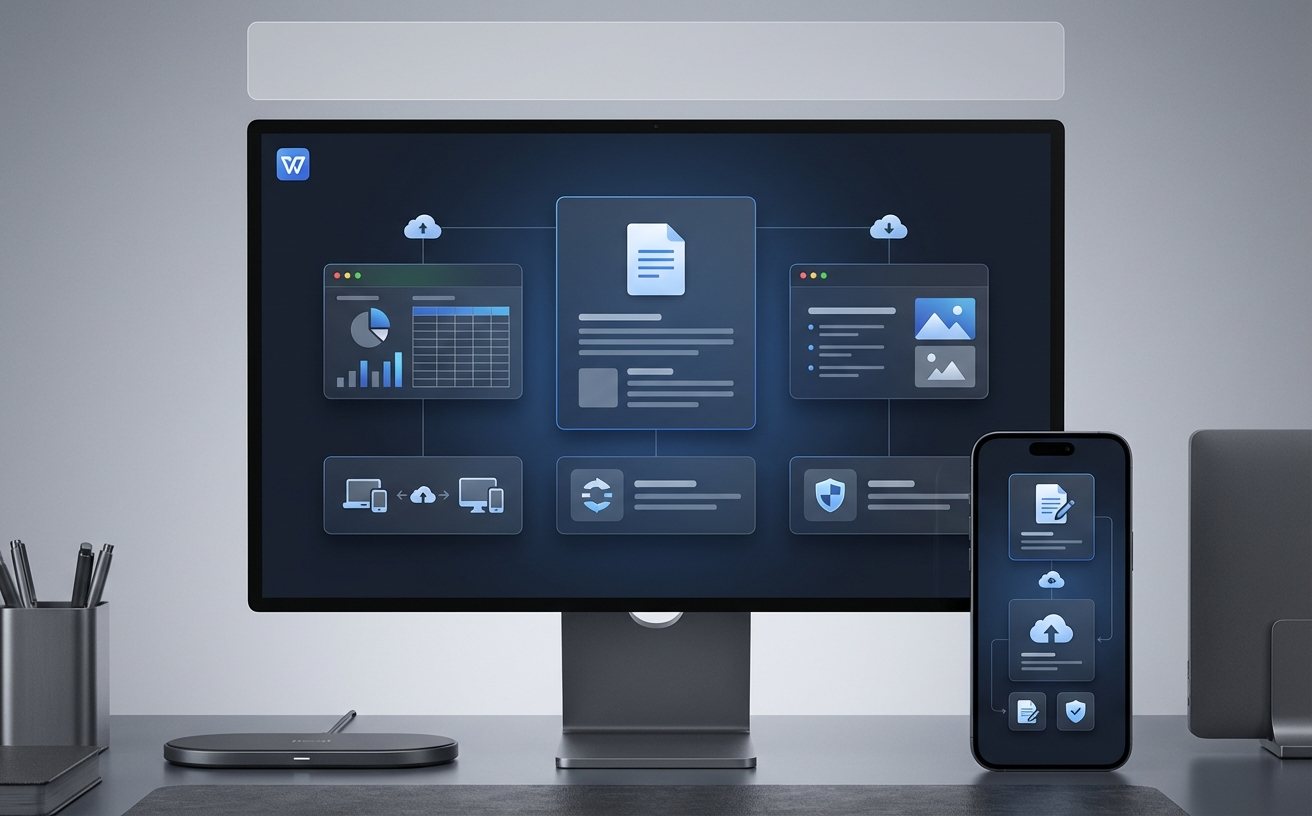
对于从 2025 年旧版迁移的用户,202604 版本提供了“静默迁移”功能。在安装完成后的首次引导界面,系统会询问是否导入旧版配置。这不仅包括您的账号登录状态,还涵盖了自定义快速访问工具栏(QAT)和本地宏插件。一个真实的排查场景是:部分用户发现升级后 VBA 环境失效,这往往是因为安装包未包含增量插件包。解决办法是进入“设置-配置工具-高级-更正修复”,点击“修复注册表”,系统将自动重新关联 202604 版本的 COM 组件接口。对于依赖云端文档的用户,请确保在安装后第一时间完成实名认证登录,以激活 202604 版专属的超大附件秒传协议。
首次运行优化:关闭冗余项与性能调优
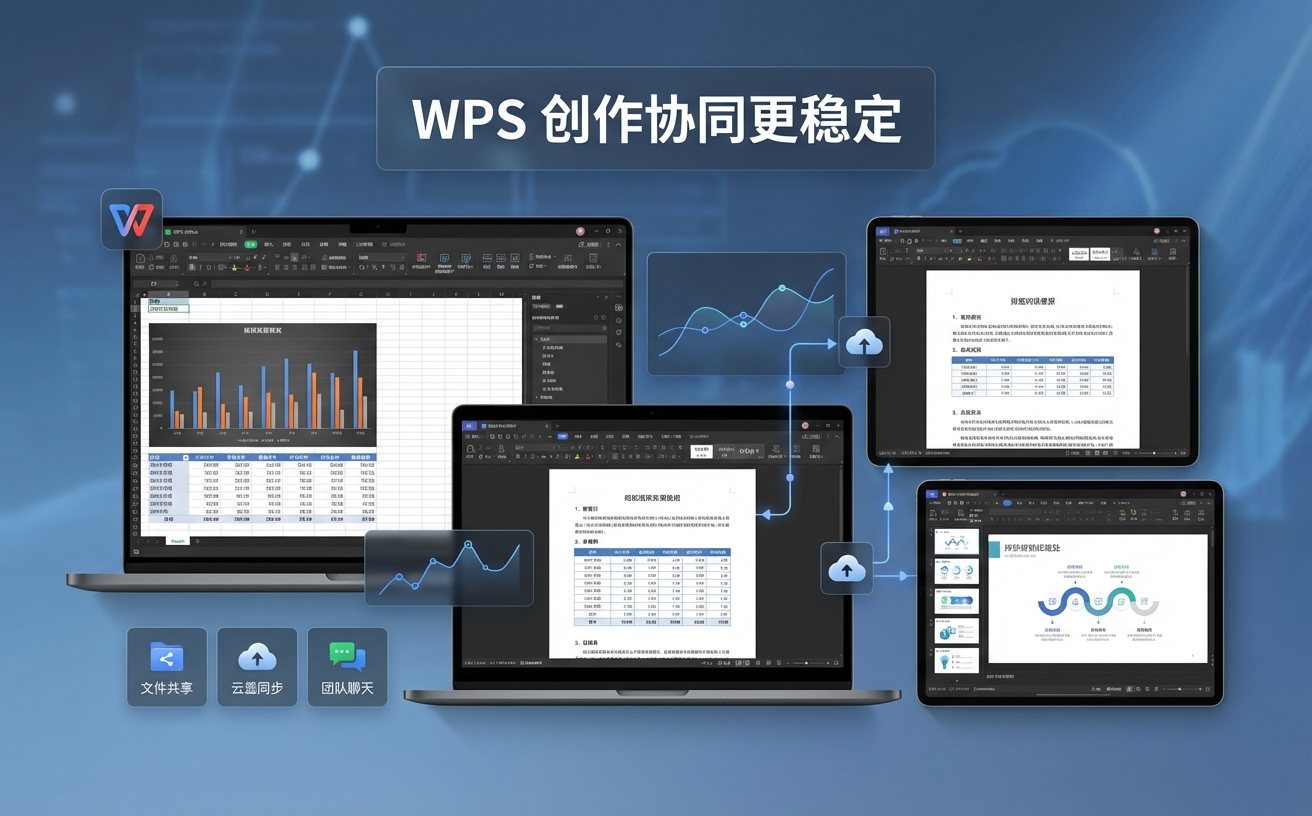
完成 WPS 更新 下载与安装指南 202604 的所有步骤后,建议进行一次深度调优。进入“任务管理器-启动”项,建议禁用 WPS Cloud 的开机自启,改为在打开文档时按需加载,这样可以缩短系统开机耗时约 3-5 秒。在软件内部,通过“文件-选项-常规与保存”,将默认保存格式统一设置为 .docx/.xlsx/.pptx,以确保与外部合作伙伴的最佳兼容性。针对 2026 年 4 月版新增的 AI 辅助模块,如果您的内存低于 8GB,建议在“插件管理”中手动关闭非必要的预览功能。通过这些细致的配置,您可以让 WPS 在保持功能完整性的同时,达到最轻量化的运行状态。
常见问题
安装 202604 版本时提示“无法写入文件,请检查权限”怎么办?
这通常是因为旧版 WPS 的后台进程(如 wpscenter.exe)未完全关闭。请打开任务管理器,结束所有以 wps 开头的进程,或者直接重启电脑后,右键点击安装包选择“以管理员身份运行”即可解决。
更新后发现旧的 Excel 插件无法加载,是版本不兼容吗?
202604 版本默认强化了安全性,可能会禁用未签名插件。请前往“开发工具-加载项”,检查该插件是否被列入禁用名单。若是 32 位插件在 64 位 WPS 上运行,则需要联系插件开发者获取适配 2026 架构的更新包。
如何确认我下载的是 2026 年 4 月的最新的正式版而非 Beta 版?
安装完成后,点击右上角“设置-关于 WPS”,查看版本号序列。正式版的版本号通常不含“Beta”或“RC”字样,且发布日期会明确显示为 2026-04-xx。若显示为旧版本,请通过内置的“检查更新”功能手动拉取增量补丁。
总结
立即获取 WPS 202604 最新安装包,开启高效办公新体验。点击此处进入官方下载中心,查看更多技术支持文档。
相关阅读:WPS 更新 下载与安装指南 202604使用技巧,WPS 面向新手用户的使用技巧 202604:从安装部署到高效配置的全流程指南