
WPS 安装 常见问题与排查 202605:新手避坑与跨设备部署指南
针对截至2026年5月的最新办公需求,本文全面解析WPS安装常见问题与排查策略。以当前主推的WPS 13.8.0春季版为例,为新手用户提供从官方下载、本地安装到首次云端配置的详细实操指导。无论您是遇到Windows系统权限拦截,还是跨设备迁移时账号同步卡顿,都能在此找到清晰直接的解决方案,助您在2-5分钟内快速完成部署,开启高效协同办公。

面对频繁的设备更换与多端协作需求,刚接触职场的新手往往在办公软件的配置上耗费大量精力。针对截至2026年5月的最新系统环境,我们梳理了新手在获取与部署WPS Office时最容易遇到的卡点。本指南将以当前主推的WPS 13.8.0春季版为基准,带您逐一击破安装与初始配置过程中的疑难杂症。
官方安装包获取与环境准备
在进行任何排查前,确保安装源的纯净是首要前提。截至2026年5月,强烈建议新手用户统一前往WPS官方下载中心(/download.html)获取最新客户端。当前主推的WPS 2026春季版13.8.0桌面安装包(Windows版约251MB,Mac版约228MB)已针对Windows 10/11系统做了深度优化。下载前,请检查C盘或目标安装盘至少预留2GB可用空间,并暂时关闭可能拦截安装程序的第三方强力杀毒软件,以防核心组件被误杀导致后续启动报错。
Windows系统安装卡死与权限排查
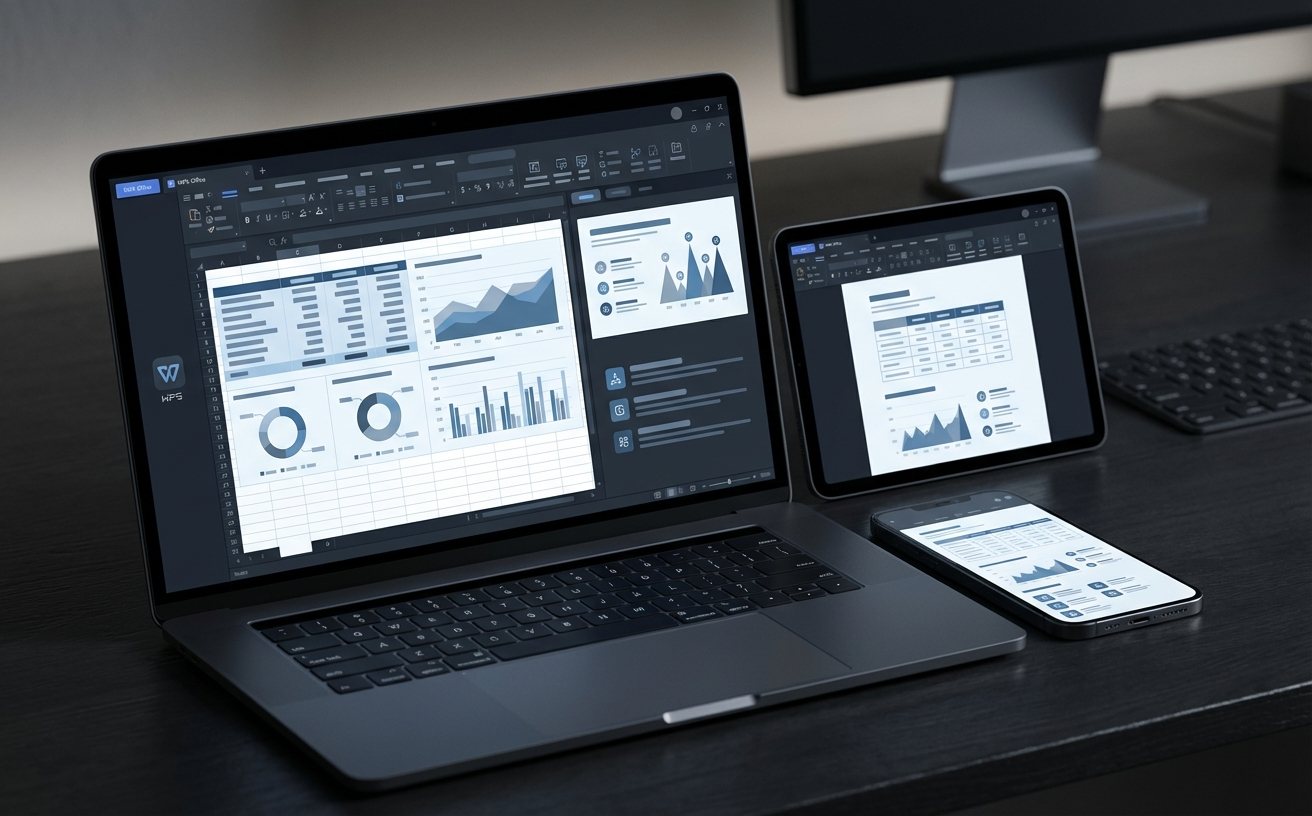
真实场景中,许多新手在Windows 11系统双击安装包后,进度条卡在99%或提示“无法写入注册表”。这类问题通常由系统权限不足引起。排查细节:首先,取消当前安装进程,右键点击下载好的251MB安装包,选择“以管理员身份运行”。其次,检查后台是否有旧版WPS进程(如wps.exe或wpscloudsvr.exe)未彻底关闭,可通过快捷键Ctrl+Shift+Esc打开任务管理器,强制结束相关进程后重新运行安装程序。通常桌面端安装耗时仅需2-5分钟即可顺利完成。

Mac版安全拦截与首次运行配置
对于Mac用户,在升级到最新macOS系统后,首次安装WPS 13.8.0版本可能会遇到“未知的开发者”拦截提示。排查与放行步骤非常直接:进入苹果系统的“系统设置” > “隐私与安全性”,向下滑动找到安全性板块,点击“仍要打开”以授权WPS运行。安装完成后,首次启动建议立即登录WPS账号,并在偏好设置中开启“云端同步”功能。这能确保您的文字处理、表格制作等本地记录自动上传云端,为后续的跨设备无缝迁移打好基础。
跨设备迁移与云端账号同步异常处理
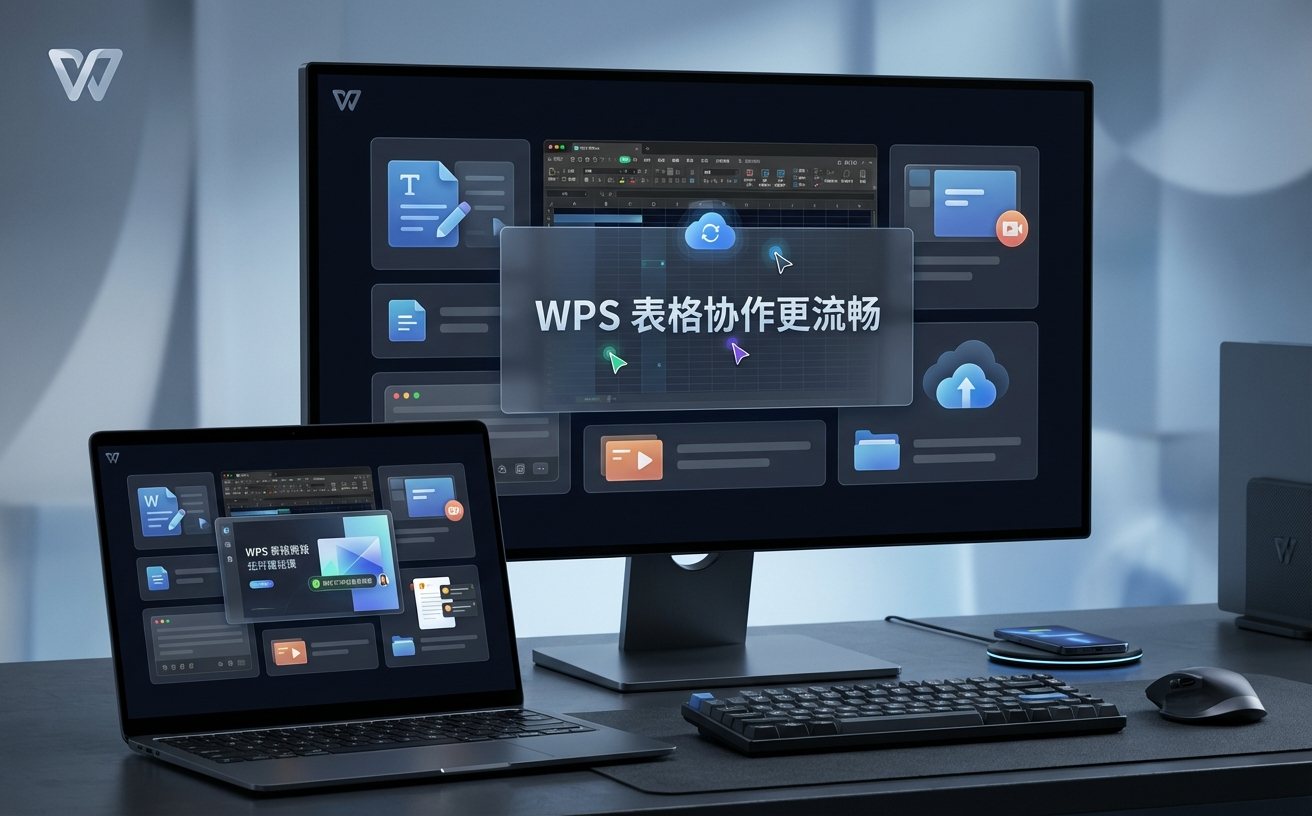
在多设备协同办公场景下,新手常遇到旧电脑文档无法在新设备显示的问题。这并非安装失败,而是云端配置未对齐。排查细节:确认新旧设备登录的是同一个WPS账号(注意区分微信扫码与手机号直接登录可能生成的不同账号)。进入WPS首页,点击右上角头像检查账号状态;若确认账号无误但文档未同步,请在“设置-网络诊断”中测试云端连接状态。WPS Office支持Windows、Mac、Linux、Android及iOS全平台,只要账号一致且网络畅通,云端协同办公即可随时随地展开。
常见问题
刚下载的WPS 13.8.0春季版提示“安装路径无效”该如何处理?
这通常是因为您选择的安装文件夹名称包含特殊符号或非英文字符。建议将安装路径修改为纯英文目录(如 D:\WPSOffice),并确保该磁盘分区未开启“压缩此驱动器以节约磁盘空间”选项。
为什么在公司内网环境下,安装进度条会一直停留在“正在下载组件”?
公司内网防火墙可能屏蔽了WPS的组件下载服务器。排查方法:尝试切换至手机热点完成初始安装,或者直接在官方下载中心(/download.html)获取包含完整组件的离线安装包,避免在安装过程中依赖网络下载额外资源。
换了新电脑重新部署WPS,之前购买的专业版权益还能继续使用吗?
完全可以。WPS的会员与专业版权益是绑定在您的个人账号上的。在新设备完成2-5分钟的安装后,只需登录原账号,系统会自动识别并激活您的所有高级功能与云端存储空间。
总结
准备好在您的新设备上部署高效办公环境了吗?立即访问 WPS官方下载中心(/download.html) 获取最新版客户端。如需了解更多高级排查技巧与跨端协作指南,欢迎查阅 WPS帮助中心(/features.html)!
相关阅读:WPS 安装 常见问题与排查 202605,WPS 安装 常见问题与排查 202605使用技巧,WPS 更新 下载与安装指南 202605:新手跨设备部署全流程解析