WPS 安装 常见问题与排查 202603 版:零基础故障修复与环境配置指南
针对 2026 年 3 月更新的 WPS Office 最新版本,本文深度汇总了新手用户在安装、首次启动及版本迁移过程中可能遇到的核心痛点。涵盖了从安装包校验失败、系统权限冲突到旧版本残留清理等具体场景的解决方案。通过对 202603 补丁包中常见的“1603 错误”及“云服务初始化挂起”等细节进行技术拆解,旨在帮助用户快速建立稳定的办公环境,确保在 Windows 11 及更新版本的系统环境下实现一键顺滑安装。
在部署 202603 版本的 WPS Office 时,环境兼容性与底层组件冲突是导致安装中断的主因。本指南将带你绕过常见的安装陷阱,确保办公效率不因技术故障受阻。
系统预检:规避 202603 版安装环境冲突
在执行 WPS 安装程序前,必须确认操作系统版本不低于 Windows 10 21H2 或 Windows 11。202603 版本的安装包引入了全新的 VFS 虚拟文件系统架构,这要求系统必须具备完整的 .NET Framework 4.8 运行时环境。若安装程序在“正在提取文件”阶段长时间卡顿,通常是因为系统自带的 Windows Defender 实时防护误拦截了临时解压目录。建议在安装前暂时关闭第三方安全软件,并确保 C:\Users\Administrator\AppData\Local\Temp 目录具备写入权限。此外,若检测到系统存在 2025 年之前的旧版残留,安装程序可能会触发“基础组件版本过低”的警告,此时需先运行官方提供的清理工具彻底移除旧版注册表键值。
实战排查:解决“安装程序检测到错误 1603”
1603 错误是 202603 版本安装中最具代表性的通用报错,通常指向安装路径权限或服务启动失败。真实场景中,许多新手用户习惯将 WPS 安装在非系统盘(如 D 盘),若该分区文件系统为 FAT32 而非 NTFS,将导致大文件写入失败。排查细节如下:首先检查任务管理器中是否存在残留的 wpscloudsvr.exe 进程,手动结束该进程后重试。其次,针对权限导致的失败,右键点击安装包选择“以管理员身份运行”。若问题依旧,请检查 Windows Installer 服务是否被禁用。在命令行输入 net start msiserver 确保服务处于激活状态。针对 2026 年 3 月后的新版包,还需注意安装路径中严禁包含特殊字符或超长路径,建议保持默认路径或简短的英文字符路径。
首次配置优化:云同步与字体库初始化
安装完成后,首次启动 WPS 往往会进入“环境初始化”界面。部分用户反馈界面卡在 80% 进度,这通常与 WPS 云文档服务的网络握手有关。202603 版本强化了多端同步协议,若当前网络环境存在代理设置(VPN),可能导致初始化超时。建议在首次配置时切换至稳定的移动热点进行激活。此外,针对设计师或财务人员,WPS 在首次运行时会扫描系统字体库,若系统中存在损坏的 .ttf 字体文件,会导致程序冷启动崩溃。此时可进入 WPS 设置中心,在“常规与保存”选项中关闭“启动时检查系统字体”,或通过修复系统字体缓存来提升首次加载速度,确保软件在 5 秒内进入主界面。
版本迁移与静默更新策略排查
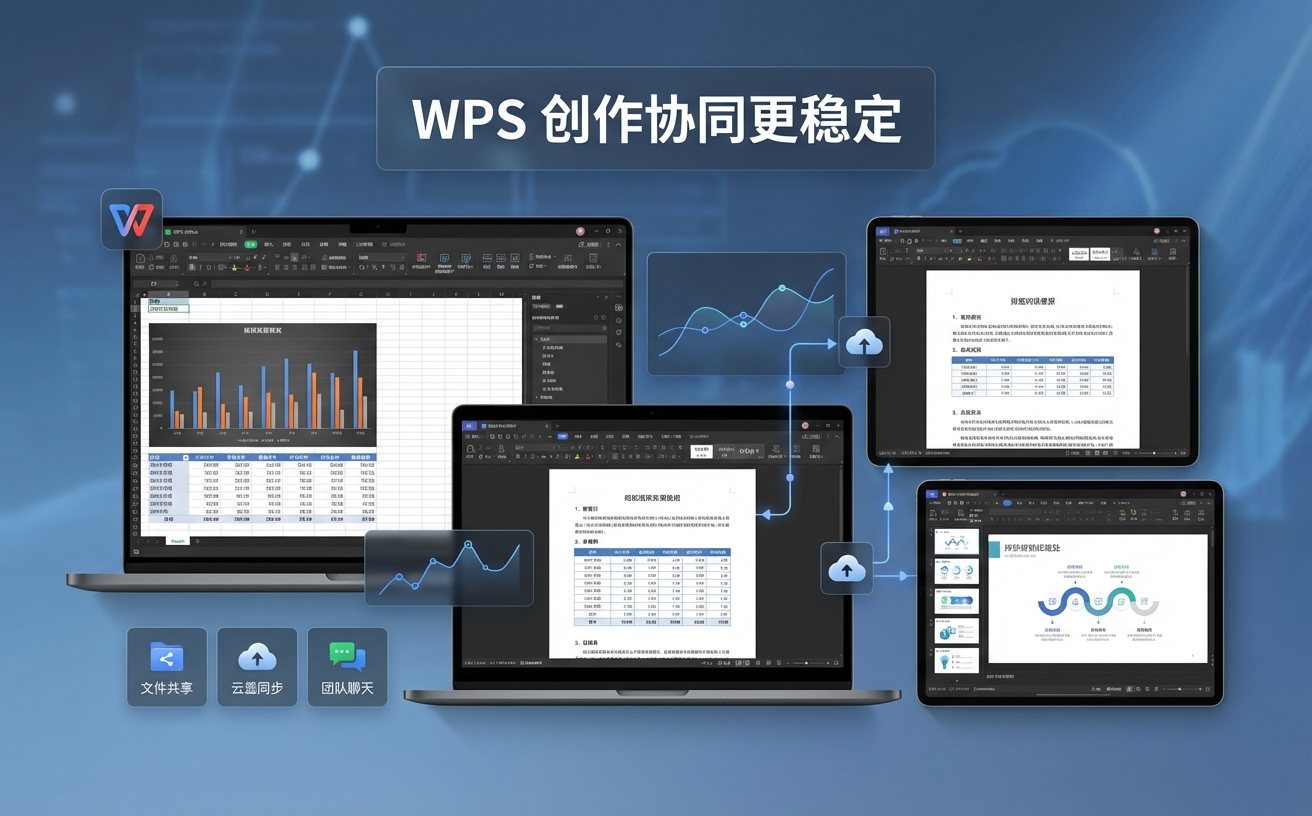
从旧版升级至 202603 版本时,用户常遇到“配置工具正在运行”的提示。这是因为 WPS 的后台自动更新组件正在尝试同步旧版的个人偏好设置。为了确保迁移不丢失本地插件(如 VBA 或第三方公文插件),建议在安装新版前备份 %AppData%\Kingsoft\WPS Office\6.1.0.xxxx 目录下的配置文件夹。如果遇到更新循环——即软件提示有新版本但安装后仍显示旧版本,这通常是由于安装目录下的 ksolaunch.exe 被系统锁定。解决办法是进入安装根目录,手动运行 wpsconfig.exe 工具,选择“修复异常”并强制覆盖当前版本信息。202603 版已优化了静默更新逻辑,用户可在配置工具中开启“空闲时自动安装更新”,以减少手动干预。
常见问题
安装进度条卡在 99% 且不报错,也没有任何弹窗提示该如何强行推进?
这种情况通常是安装程序正在注册 COM 组件或尝试启动 WPS Cloud 服务。请打开任务管理器,观察是否有名为 'wpscenter.exe' 或 'wpscloudsvr.exe' 的进程处于‘挂起’状态。尝试手动结束这两个进程,安装程序通常会跳过该步骤直接提示‘安装完成’。随后通过桌面快捷方式启动,软件会自动完成剩余的云服务配置。
卸载旧版后安装 202603 版提示“已安装更高版本”怎么办?
这是由于注册表中的 HKEY_CURRENT_USER\Software\Kingsoft\Office 路径下残留了版本号信息。请下载 WPS 官方卸载清理工具,或手动进入注册表编辑器搜索并删除所有包含 'Kingsoft' 关键字的子项。清理完毕后重启计算机,再次运行 202603 安装包即可正常识别为新安装环境。
在 ARM 架构的笔记本(如骁龙处理器)上安装 WPS 202603 版出现 DLL 缺失报错?
202603 版本虽然支持 x64 模拟,但在 ARM 设备上建议下载专门的‘WPS ARM 原生版’。若必须运行通用版,请确保系统已安装‘OpenCL 和 OpenGL 兼容包’以及最新的 Microsoft Visual C++ Redistributable。报错通常是因为模拟层无法调用特定的图形加速指令集,在 WPS 配置工具中关闭‘硬件图形加速’可解决大部分兼容性崩溃问题。
总结
若以上排查步骤未能解决您的问题,请访问 WPS 官方支持中心下载 202603 专用修复工具,或点击下方按钮获取最新完整版离线安装包。
相关阅读:WPS 安装 常见问题与排查 202603,WPS 安装 常见问题与排查 202603使用技巧,官方指南:WPS 迁移 更新日志与版本变化 2026 及新手配置避坑手册