告别新手期:从安装配置到数据迁移,深度解锁实用的WPS功能
刚下载WPS不知道怎么用?本文专为新手打造,带你跳过繁琐的摸索阶段。我们将从软件安装、首次个性化配置、跨设备数据迁移到版本更新,全方位拆解实用的WPS功能。无论你是需要解决旧版文档迁移乱码,还是想了解最新版WPS Office 2023的云端同步机制,这里都有清晰直接的实操指南,帮你快速上手,提升办公效率。
很多新手在初次接触办公软件时,往往只停留在打字和简单排版上,面对各种设置选项无从下手。实际上,只要掌握正确的配置和迁移方法,你能省下大量时间。今天,我们就来聊聊那些能让你事半功倍的实操技巧。
首次安装避坑与基础环境配置
下载安装包后,很多新手会习惯性一路点击“下一步”,这往往会导致C盘空间告急。在安装WPS Office 2023(版本号12.1.0及以上)时,建议在向导界面点击“自定义安装”,将路径修改为D盘或E盘。安装完成后的首次配置至关重要:打开软件,进入“全局设置”,找到“备份设置”。强烈建议将“定时备份”的时间间隔从默认的10分钟修改为3分钟。这个不起眼的WPS功能,能在你遇到电脑突然断电或系统蓝屏死机时,最大程度挽救你的文档,避免辛苦敲出的几千字瞬间化为乌有。
旧电脑数据平滑迁移与排版错乱排查
换了新电脑,如何把旧设备上的文档无损转移过来?利用WPS功能中的“云端漫游”,只需在旧电脑登录账号开启同步,新电脑登录即可获取。但这里有个常见排查细节:如果你发现从旧版迁移到新版后,某些特殊字体显示为默认宋体甚至出现排版错乱,这通常是因为新电脑缺失了对应的字体文件。解决方法是:在旧电脑的“C:\Windows\Fonts”目录下打包你常用的字体,复制并安装到新电脑中,彻底重启WPS进程即可恢复原有的完美排版。
掌握版本更新机制,告别卡顿报错
软件更新不仅是界面的变化,更是修复底层Bug和提升运行流畅度的关键。很多用户因为嫌麻烦而长期关闭自动更新,导致在打开包含复杂宏代码或超大体积表格时出现“内存不足”的报错。正确的做法是:进入WPS配置工具,在“升级设置”中选择“自动下载和安装升级包”。如果你在手动更新过程中遇到进度条卡在99%不动的情况,通常是因为后台有残留的同步进程未关闭。此时按下Ctrl+Shift+Esc打开任务管理器,强制结束“wpscloudsvr.exe”进程后,重新点击更新即可顺利完成。
巧用多端协同,重塑移动办公体验
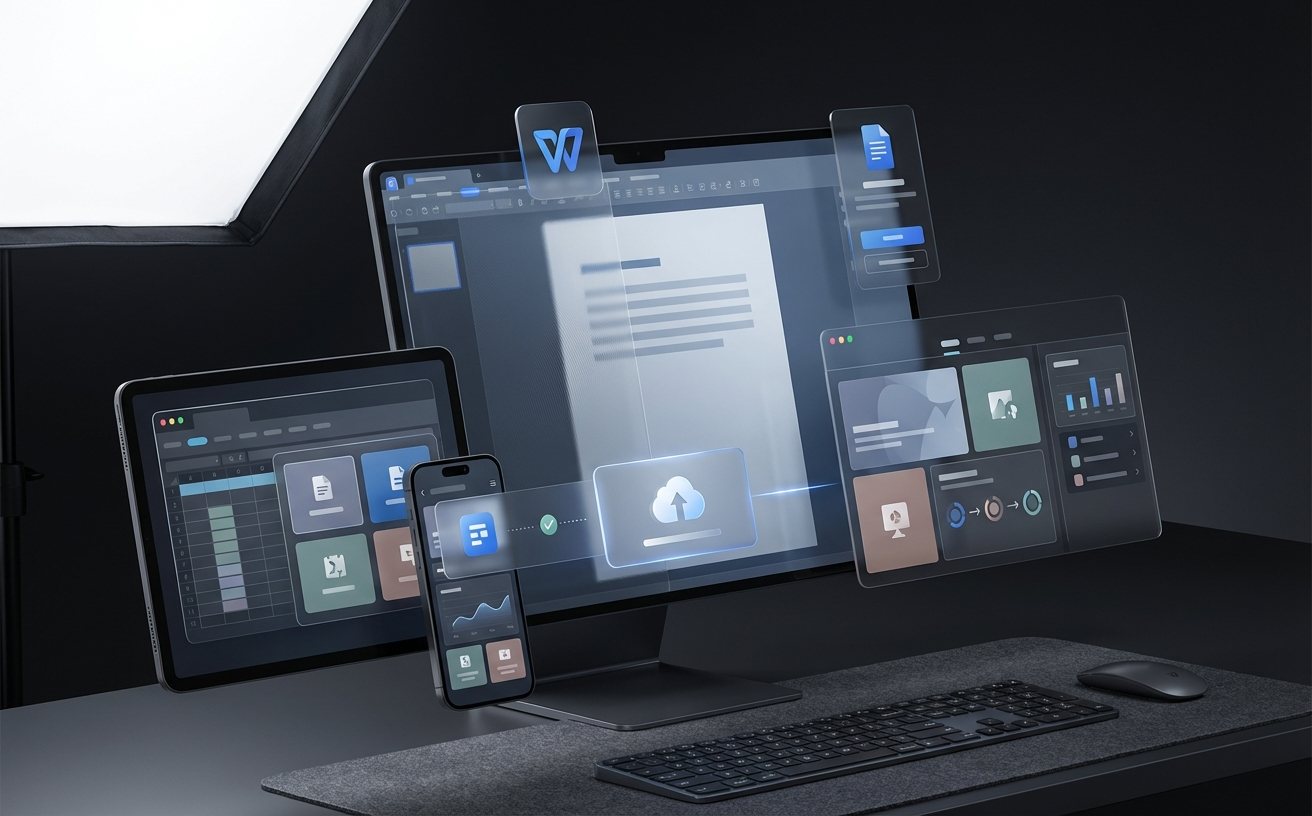
现代办公早已不再局限于单一的台式机。当你需要在通勤地铁上临时修改一份即将汇报的PPT时,WPS功能中的多端协同就显得尤为重要。只要你在PC端开启了“自动保存到WPS云文档”,你的每一次按键修改都会实时同步到云端服务器。此时掏出手机打开WPS移动端App,在“最近”列表中就能无缝接力编辑。为了防止多设备同时编辑产生冲突,系统引入了历史版本回溯机制。点击文档右上角的“历史记录”,你可以精确查看过去7天内的每一次修改节点,并支持一键恢复,彻底告别文件命名混乱的烦恼。
常见问题
刚装好的WPS,打开别人发来的Excel表格提示“文件已损坏”怎么破?
这通常不是文件真的坏了,而是受保护视图的安全限制。你可以进入“选项” -> “安全性”,在“受保护的视图”设置中,暂时取消勾选“为来自Internet的文件启用受保护的视图”,然后重新打开该表格即可正常显示。
升级到最新版后,原本在顶部的工具栏找不到了,去哪调出来?
新版界面默认可能折叠了功能区以提供更大的阅读视野。你只需双击顶部任意一个选项卡(比如“开始”或“插入”),或者点击右上角的“固定功能区”图钉图标,就能让工具栏永久固定显示在顶部。
换新设备登录账号,为什么我的自定义快捷键全都没了?
快捷键配置默认保存在本地注册表和配置文件中,不会随云文档自动同步。你需要手动在旧设备的WPS配置工具中导出设置文件,或者在新设备上根据个人习惯,重新进入“自定义功能区和键盘快捷键”面板进行按键映射。
总结
准备好打造属于你的高效办公环境了吗?立即前往WPS官方网站下载最新版本,亲自体验并解锁这些强大的WPS功能吧!