零门槛上手:WPS教程之环境搭建与跨端迁移实操手册
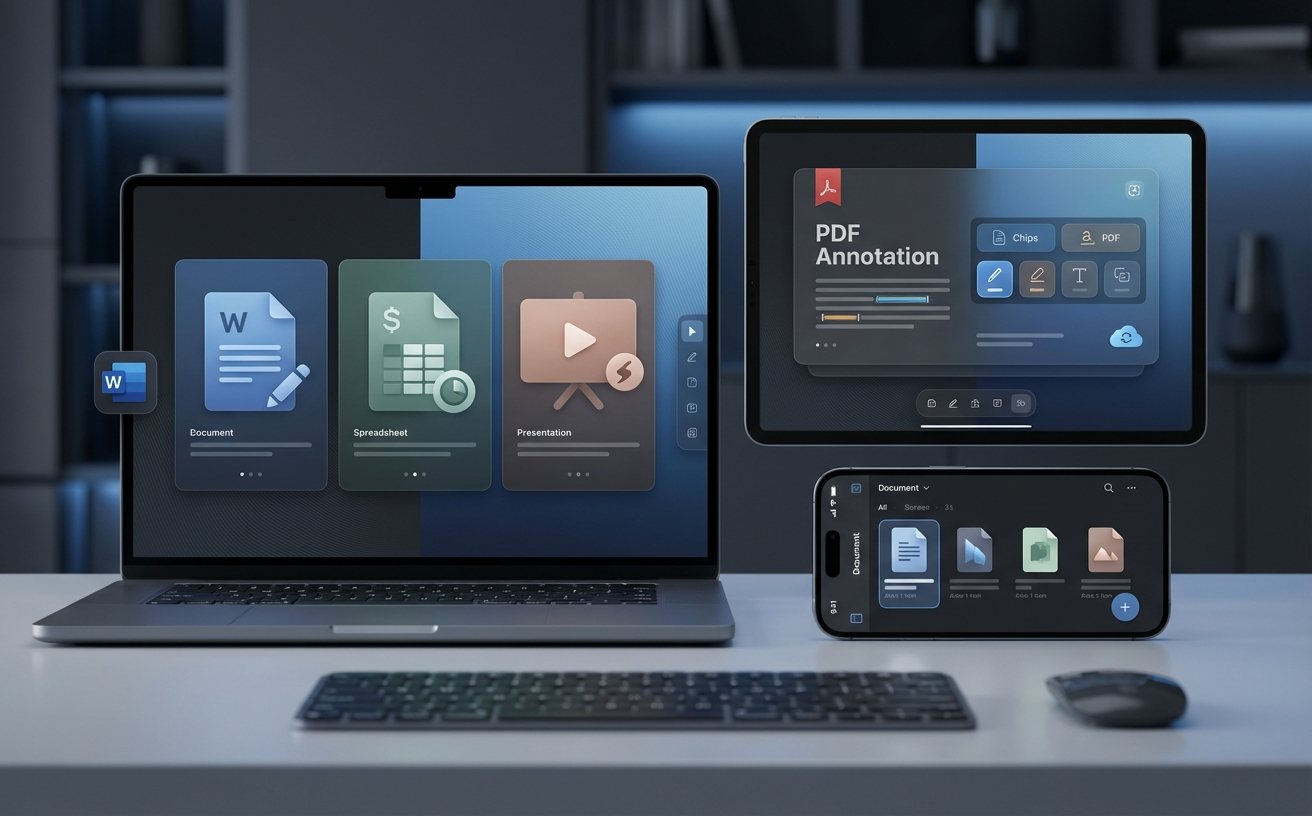
针对初次接触国产办公软件的新手,本篇WPS教程将跳过冗长的功能介绍,直击用户最关心的装机与配置核心。内容涵盖从官网获取最新V12系列版本的正确路径,到解决安装过程中常见的“权限不足”报错,再到如何通过云端同步实现旧电脑文档的无缝迁移。无论你是学生党还是职场新人,都能通过本文快速掌握办公环境的初始化设置,避开冗余插件干扰,开启极简高效的文档处理模式,确保在不同设备间切换时依然保持逻辑一致的办公体验。
拒绝繁琐操作,从最基础的装机配置开始,带你打造一个纯净、高效的WPS办公环境。
精准安装与版本选择:避开“全家桶”陷阱
开启办公第一步,建议直接访问官网获取最新的WPS Office V12系列安装包(当前主流稳定版本号如12.1.0.xxxx)。新手常犯的错误是从第三方软件园下载,这往往会导致捆绑插件过多,甚至篡改浏览器主页。在安装过程中,若遇到“错误代码1603”或权限拦截,通常是因为系统旧残留未清理干净。此时需进入控制面板卸载旧版,并手动删除C:\Users\用户名\AppData\Roaming\kingsoft下的缓存文件夹。确保勾选“自定义安装”,将默认安装路径从C盘更改至D盘或E盘,以防日后系统盘空间告急导致软件响应变慢,这是保证软件长期流畅运行的基础。
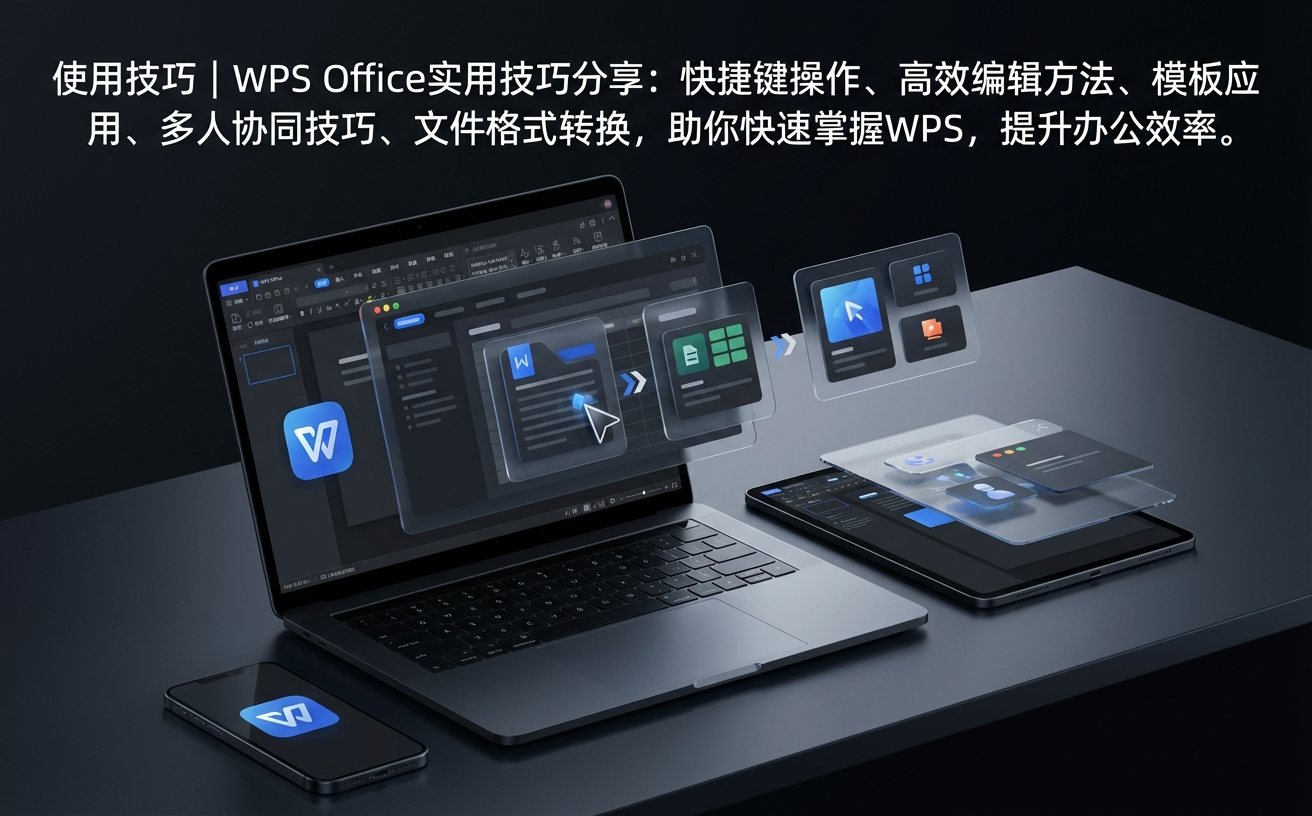
首次运行的“减法”配置:净化办公界面
首次启动WPS后,建议立即进行“环境净化”。点击右上角设置图标进入“配置工具”,在“高级”选项中找到“任务栏自定义”与“广告过滤”。关闭不必要的推送提醒,能显著提升软件冷启动速度。更关键的一步是文件关联设置:在“常规与保存”中,将默认保存格式统一修改为Microsoft Office兼容格式(如*.docx、*.xlsx、*.pptx),这能有效避免与他人传输文件时出现格式错乱或无法打开的尴尬。此外,建议开启“自动备份”功能,将时间间隔缩短至5分钟,这是防止因意外断电或程序异常退出导致数据丢失的最有效手段,比手动保存更靠谱。
跨设备迁移实战:文档如何“随人走”
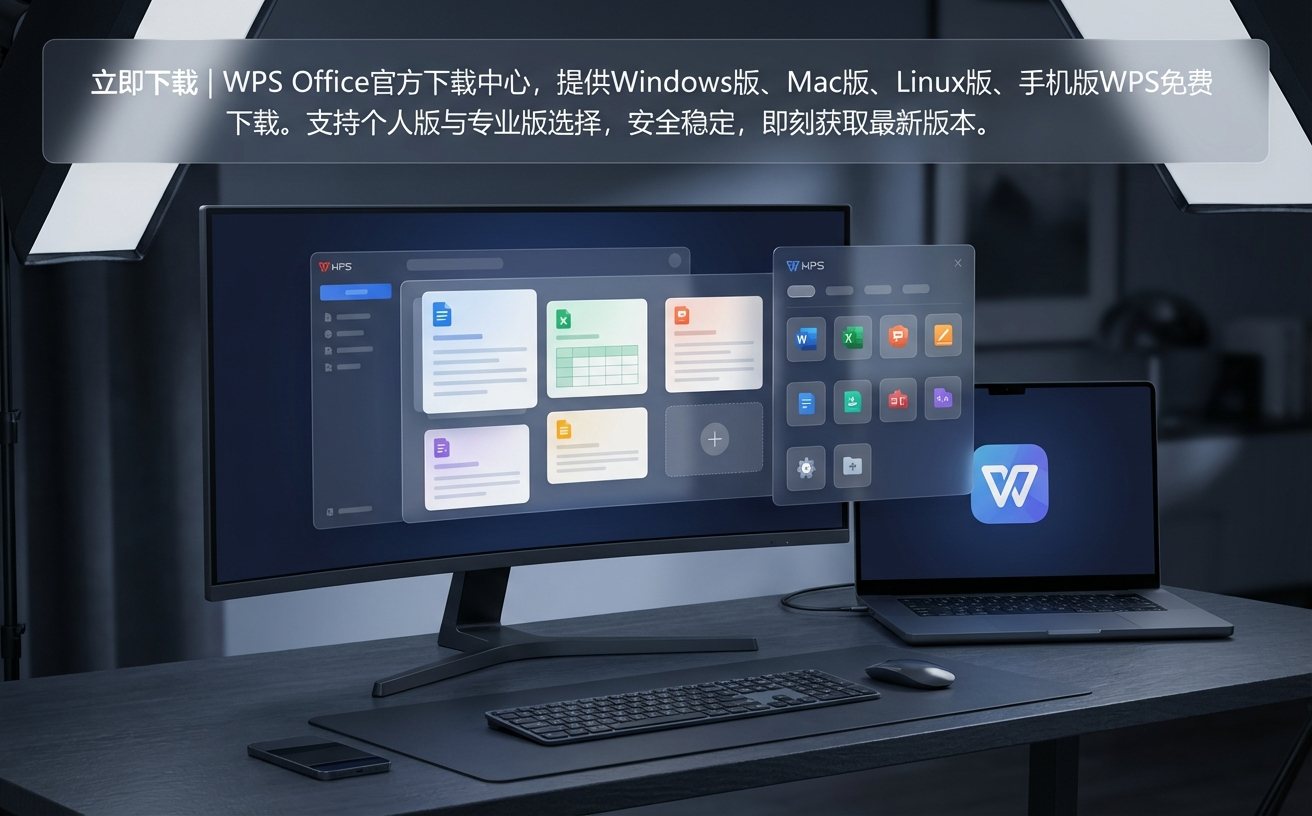
换新电脑或在公司与家之间切换时,文档迁移往往最令人头疼。本WPS教程推荐利用内置的“云文档”功能。只需登录同一个账号,开启“文档云同步”开关,你原本存储在本地的文档会自动上传至加密云端。针对超过200MB的大型演示文稿或复杂表格,建议使用“发送至手机”功能,通过扫描二维码实现PC与移动端的瞬时互传。若遇到同步进度条卡死,请检查网络防火墙是否拦截了wpscloudsvr.exe进程。对于政务或财务等对私密性要求极高的场景,可利用“文档修复”工具中的本地加密功能,确保数据在迁移过程中不被第三方抓取,实现安全与便捷的平衡。
性能维护与故障排查:拒绝软件卡顿
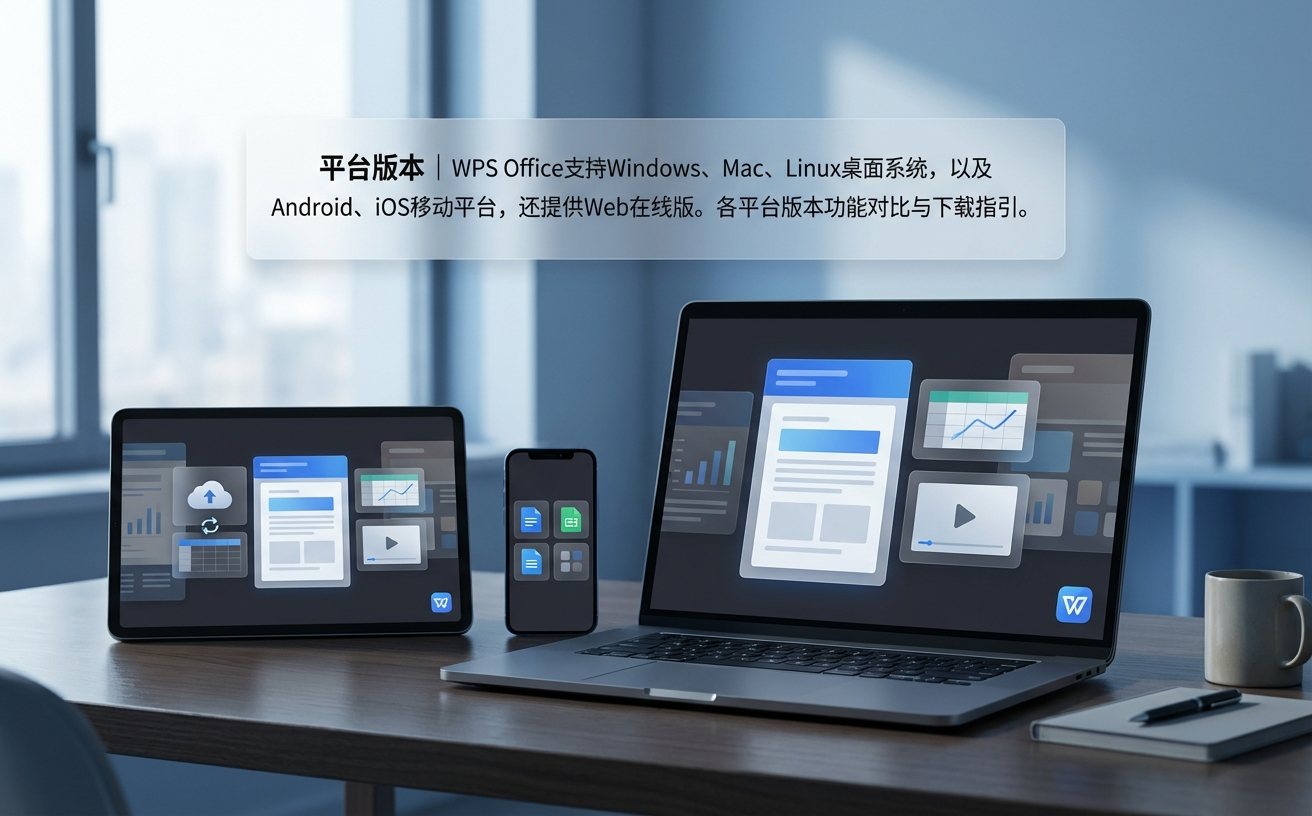
WPS的更新机制分为“静默更新”和“手动升级”。对于追求稳定的用户,建议在配置工具中关闭自动升级,改为每季度手动检查一次版本。当感觉到软件运行卡顿时,除了清理系统垃圾,更应关注WPS自身的缓存管理。进入“设置-文件管理”,点击“清理临时文件”,可以释放长期积累的预览缩略图和历史记录占用的空间。如果遇到特定字体无法显示的问题,需将.ttf字体文件手动放入C:\Windows\Fonts目录,并重启WPS。保持软件轻量化运行,是确保在处理百页以上长文档时不卡顿、不闪退的核心逻辑,也是进阶办公达人的必经之路。
常见问题
安装时提示“安装程序正在运行”但找不到窗口怎么办?
按下Ctrl+Shift+Esc打开任务管理器,强制结束所有名为“wps.exe”或“ksolaunch.exe”的进程,随后以管理员身份重新运行安装包即可解决冲突。
为什么我的WPS界面和同事的不一样,找不到某些按钮?
这通常是因为版本差异或启用了不同的“皮肤”。点击右上角衣服图标,可切换为“经典界面”或“新版UI”。建议保持版本号一致(如V12系列)以获得相同的操作逻辑。
卸载重装WPS后,我之前保存在电脑里的文档会丢失吗?
不会。卸载程序默认仅移除软件运行文件,不会删除用户创建的.docx或.xlsx文档。但建议重装前记下重要的云文档账号,确保登录后能重新关联云端数据。
总结
立即获取最新版WPS Office,开启高效办公新体验。点击[官方下载页面]获取安全安装包,或在下方留言获取更多进阶配置指南。