
新手跨设备部署必看:WPS 202620 周效率实践清单与配置指南
截至2026年5月,随着多端协同办公需求的激增,如何快速完成软件部署成为新手首要解决的难题。这份专属的“WPS 202620 周效率实践清单”为您提供清晰直接的跨设备迁移与首次配置指南。以当前主推的WPS 13.8.0春季版为例,我们将拆解从官方下载(Windows版251MB)、本地安装到云端同步的全流程。无论您是面临Windows系统权限拦截,还是账号同步卡顿,都能在此找到实操排查细节,助您在2至5分钟内建立高效的个人办公工作流,实现随时随地无缝接续。
面对频繁的设备更换与多端协作需求,新手用户往往在软件安装与账号配置上耗费大量时间。本周(2026年第20周),我们特别梳理了这份实操清单,直击部署痛点,帮您一次性理清环境配置。
官方获取与本地安装避坑指南
开启高效办公的第一步是获取安全稳定的客户端。根据“WPS 202620 周效率实践清单”的首项要求,新手用户应直接访问官方下载中心(/download.html)获取截至2026年3月12日更新的WPS Office 2026春季版(版本号13.8.0)。该版本Windows桌面安装包体积优化至251MB,常规网络下获取极快。在实际安装场景中,部分Windows 11用户可能会遇到系统自带的SmartScreen拦截提示。排查与解决细节如下:请勿直接点击关闭,应点击提示框中的“更多信息”,随后选择“仍要运行”即可放行。整个桌面端安装耗时通常在2-5分钟内完成。建议在安装向导中勾选“开机自动启动WPS云服务”,这能为后续的多设备文件流转打下基础,避免每次开机手动唤醒同步进程的繁琐操作。
首次云端配置与跨设备迁移实操
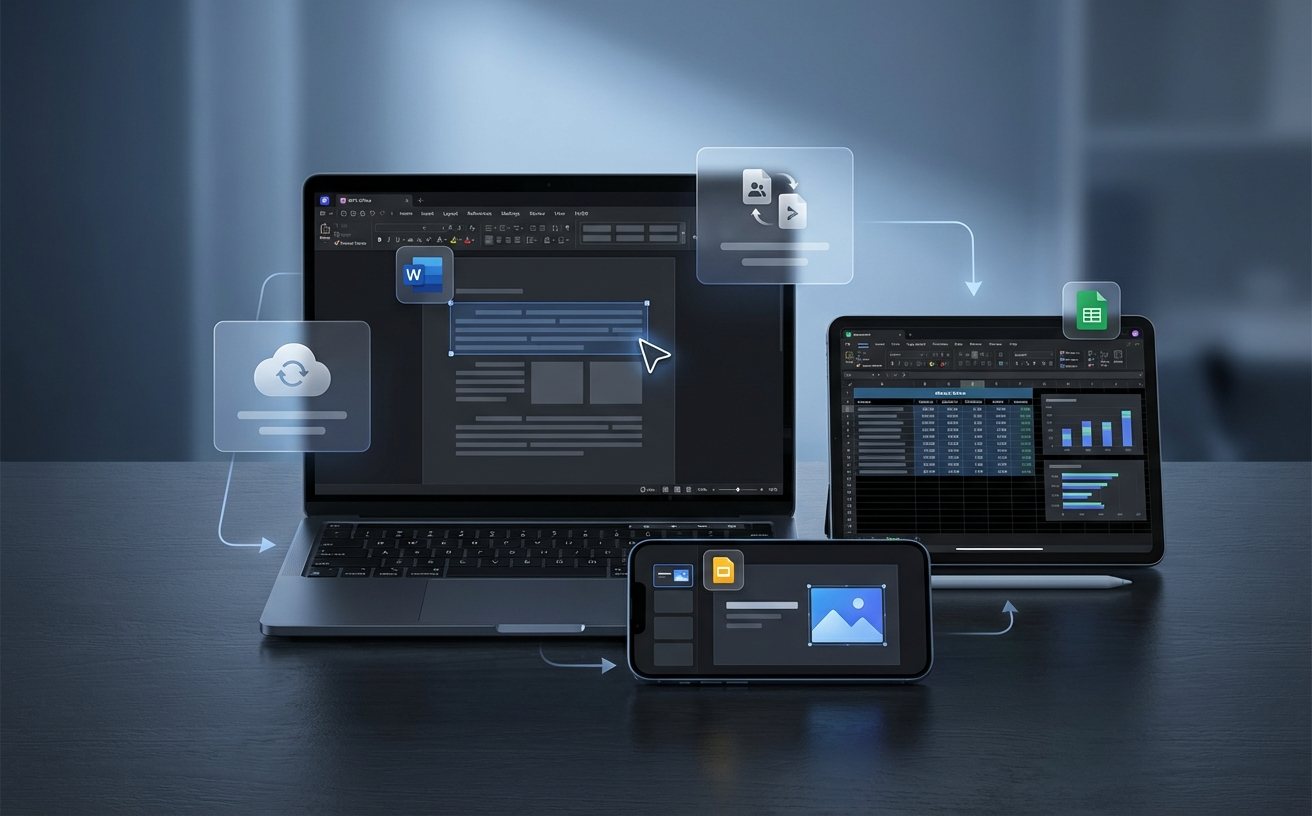
完成本地安装后,跨设备迁移的核心在于账号与云端配置。当您从旧电脑迁移到新设备,或者在Windows 10/11与Mac(Mac版安装包228MB)之间切换时,直接使用同一手机号扫码登录即可激活云同步。真实使用场景中,新手常遇到“文档列表空白”或“同步卡顿”的问题。排查细节:首先检查右上角头像旁的云朵图标是否带有红色感叹号,若有,通常是由于网络代理软件冲突或DNS解析异常导致。此时需进入WPS设置中心,在“网络设置”中将代理模式改为“不使用代理”,并重启客户端。配置完成后,您在手机端(Android/iOS)或Web在线版上的修改,将实现毫秒级回传,真正做到随时随地接续办公,无需再依赖U盘拷贝文件。
核心组件的初始参数调优策略
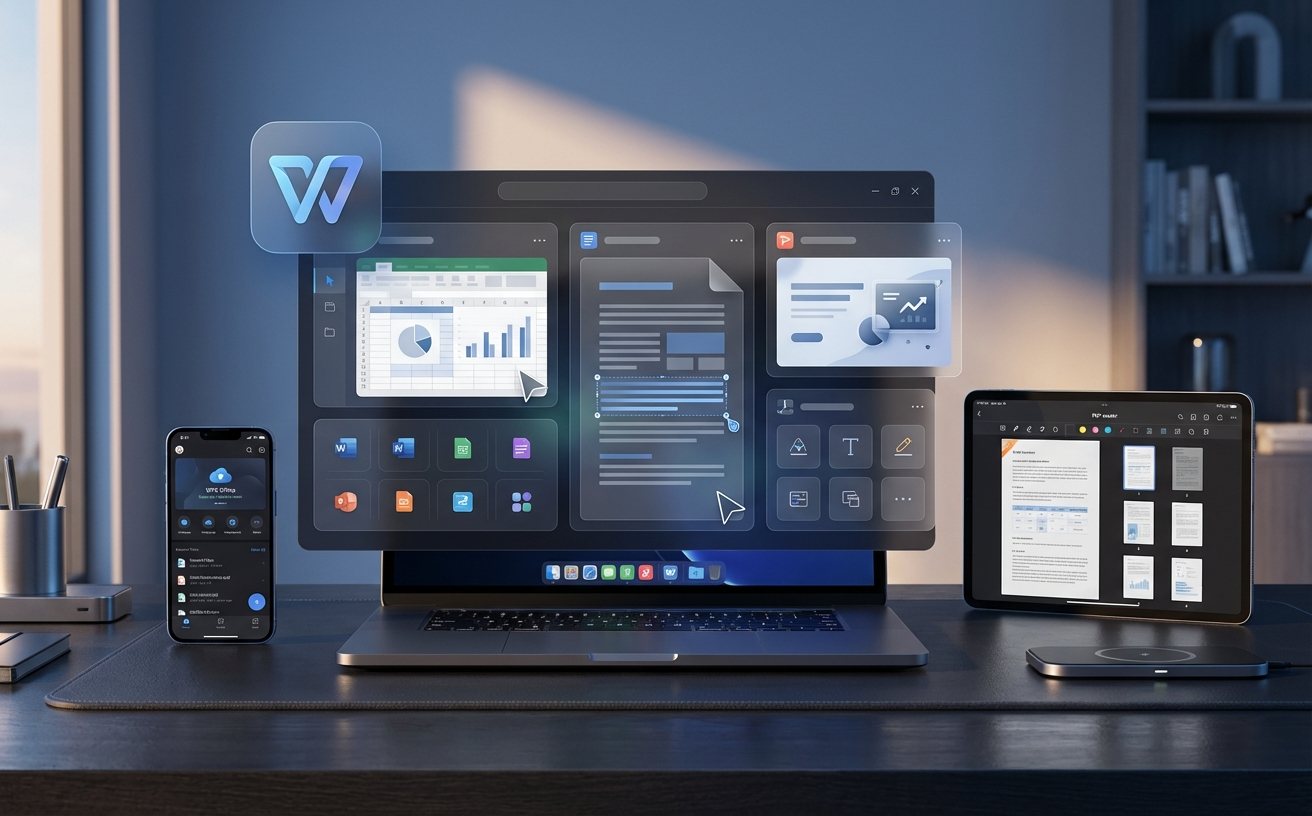
软件装好并不等于好用,合理的初始参数调优是“WPS 202620 周效率实践清单”的关键环节。针对文字处理和表格制作,新手应优先调整自动保存机制。默认情况下,系统可能每10分钟进行一次本地备份,建议进入“选项-备份设置”,将“定时备份”时间缩短至3分钟,并开启“云端智能备份”。这样即使遇到突发断电,也能从云端历史版本中找回绝大部分数据。此外,在PDF阅读编辑场景中,若发现打开包含大量高清扫描件的PDF文件时出现滚动掉帧,请进入PDF设置面板,勾选“开启硬件加速(GPU)”选项。这一细微的参数调整,能显著降低CPU占用率,让长文档的审阅过程如丝般顺滑,大幅提升日常办公体验。
移动端协同与多端联动排查
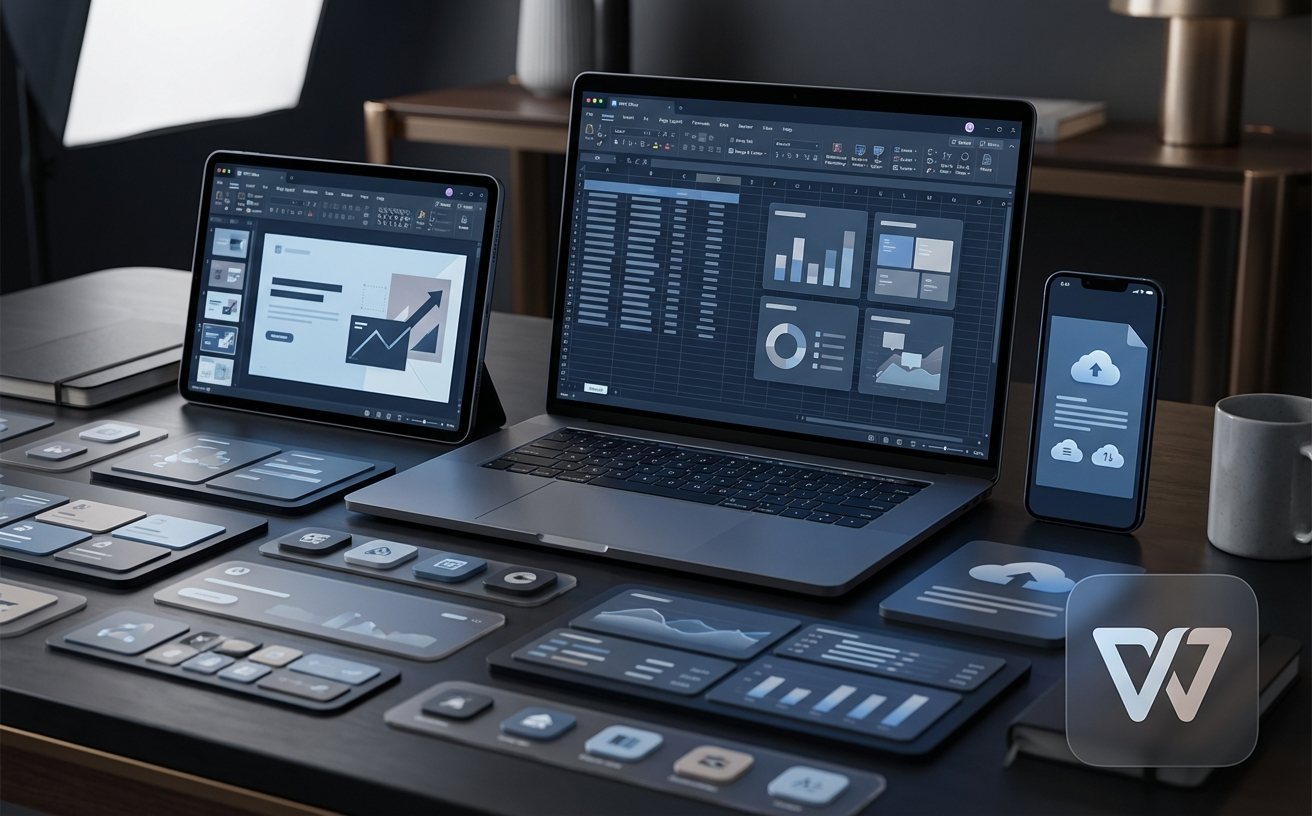
现代办公早已打破桌面局限,移动端的深度参与不可或缺。在2026年5月的最新办公需求下,WPS的Android与iOS版本不仅是查看工具,更是强大的数据采集终端。例如,在会议现场,新手用户可以直接打开手机版WPS,使用内置的“文档扫描”功能拍摄白板内容。此时,只要确保手机与电脑登录同一账号,扫描生成的PDF或提取的文字会瞬间出现在电脑端WPS的“最近打开”列表中。如果您在联动时发现电脑端未及时刷新,排查细节如下:可尝试在电脑端首页按下“F5”键强制刷新云文档列表;或者检查手机端WPS设置,确认是否误开启了“仅在Wi-Fi下同步”的省流量选项,将其关闭即可在5G网络下实现全天候无缝流转,彻底免去通过微信反复传输文件的步骤。
常见问题
刚下载的13.8.0春季版在Windows 10上提示“缺少字体”该如何快速补全?
这通常是因为系统原生字库不全。请直接在WPS首页搜索栏输入“云字体”,进入字体中心后,点击“一键安装常用办公字体”即可自动补全,无需去第三方网站下载,有效避免版权纠纷与潜在的病毒风险。
按照清单配置了云同步,但Mac和Windows设备间的表格数据更新有延迟怎么办?
请先核对两台设备的WPS是否均升级至2026年最新的13.8.0版本。版本差异可能导致同步协议不匹配。若版本一致,请检查Mac系统设置中的“后台应用刷新”权限是否对WPS开放,确保其在后台也能及时接收云端推送指令。
离线环境下,如何确保我的演示文稿能在无网会议室正常播放?
在前往会议室前,请务必在有网状态下打开该演示文稿,点击左上角的“文件”-“另存为”,将其显性保存到本地硬盘(如桌面),而不是仅保留在默认的云文档目录。这样即使断网,本地缓存也能保证所有内嵌的多媒体素材正常加载。
总结
准备好升级您的个人办公工作流了吗?立即访问 WPS Office 官方下载中心(/download.html),获取适配您设备的最新客户端,开启高效协同办公新体验。