WPS教程:新机必备办公环境部署与初始化避坑手册
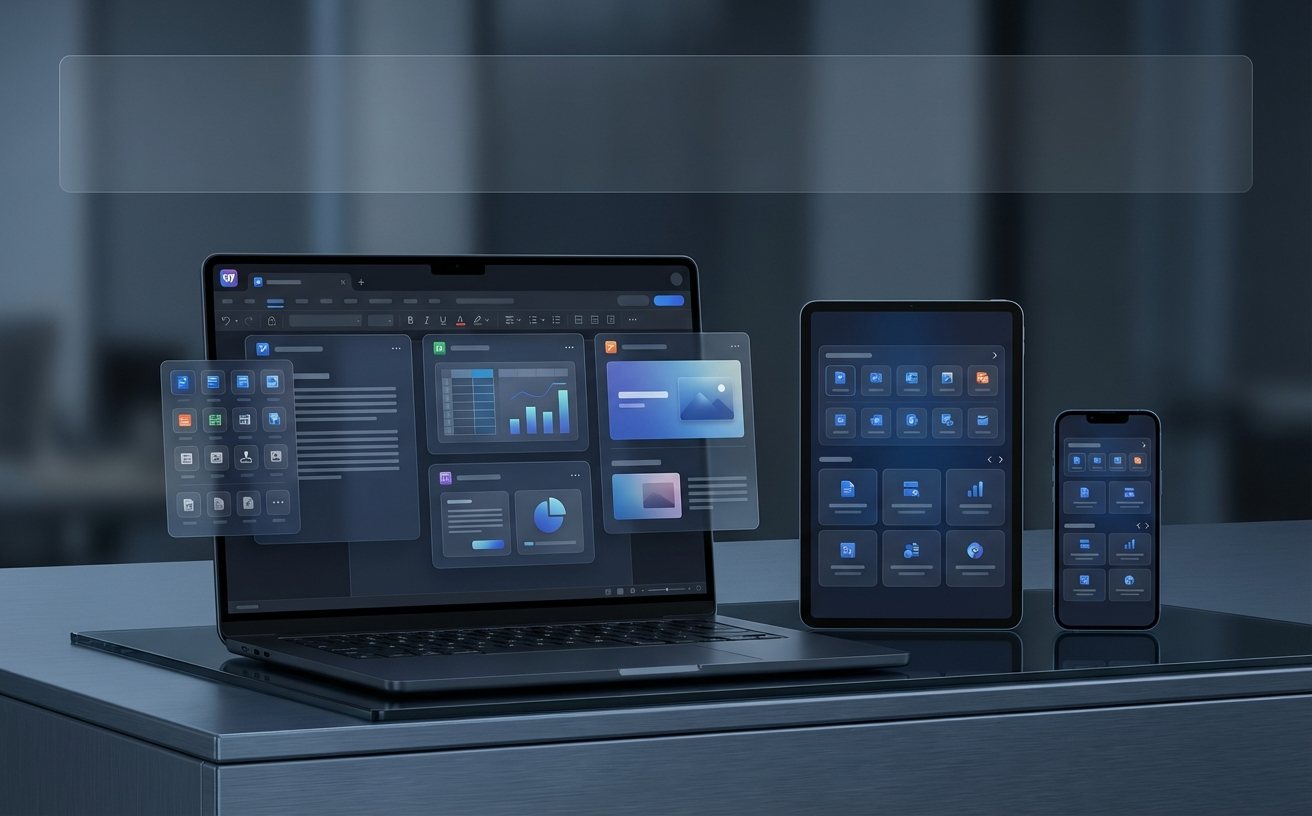
针对2024年新装机用户,本篇WPS教程深度解析了从官网版本选择到生产力环境初始化的全流程。内容涵盖安装路径优化、云同步策略配置以及常见的“DLL文件缺失”等安装报错排查,旨在帮助新手快速跨越软件配置门槛,构建稳定的文档处理工作流。通过对底层设置的调优,用户可有效避免系统盘臃肿及文档丢失风险,是办公新手入手的首选指南。
对于每一位职场新人或刚更换电脑的用户来说,正确安装并配置WPS是开启高效办公的第一步。本文将跳过冗长的功能介绍,直击安装、配置与环境迁移中的核心痛点。
版本甄选与纯净安装路径规划
访问官网时,建议选择最新的 WPS Office 2023 或 2024 个人版。安装过程中,务必点击右下角的“自定义设置”。默认路径通常位于 C 盘,长期使用会导致系统盘空间告急。建议将安装路径修改为 D:\Program Files\WPS,并勾选“允许订阅 WPS 资讯”以外的所有核心组件。特别注意,若电脑曾安装过旧版本,请先通过控制面板卸载,并清理 %AppData%\Kingsoft 目录下的残留配置文件,以确保新环境的纯净度,避免因注册表冲突导致的启动闪退现象。
首次运行的生产力环境调优
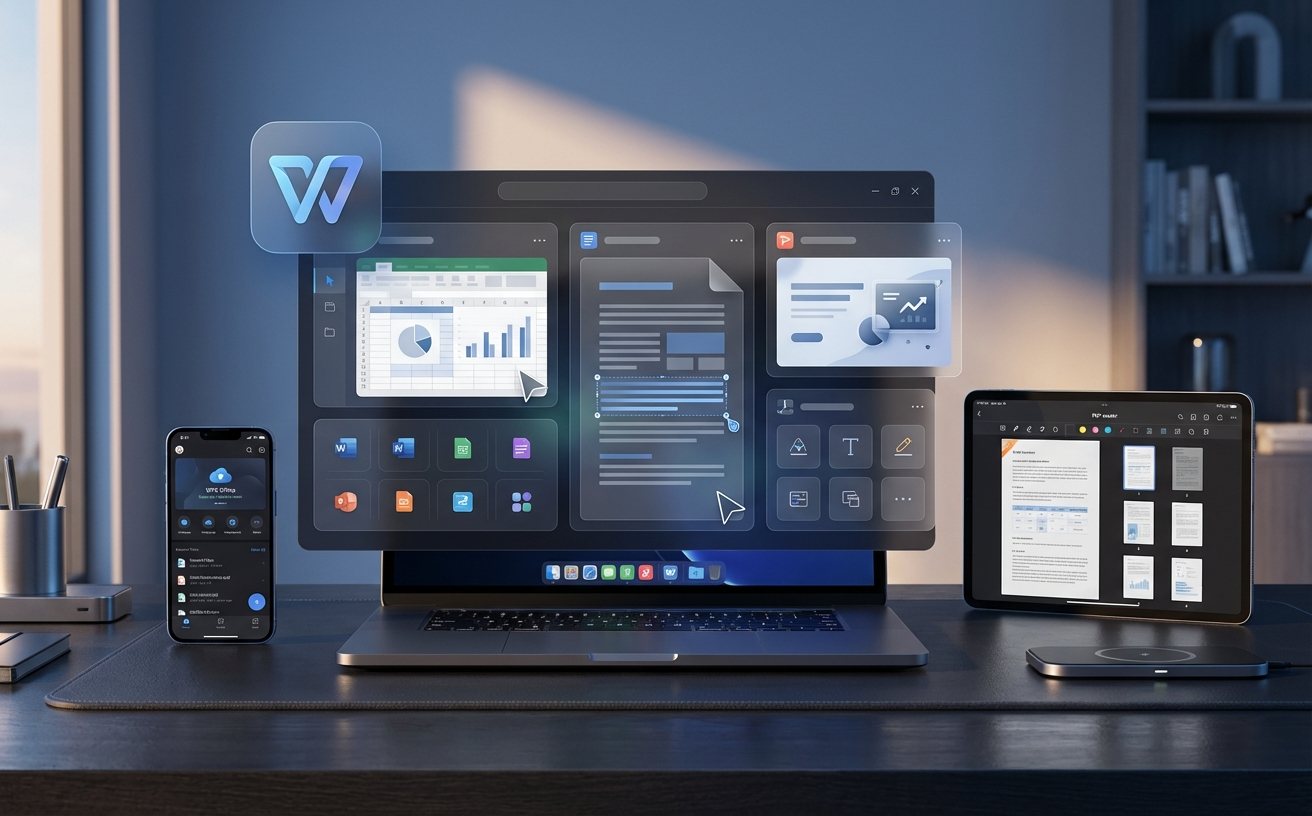
首次启动后,进入“设置-配置工具-高级”,在“兼容设置”中勾选“WPS Office 兼容第三方系统和软件”。针对新手常遇到的“双击文档却启动了旧版 Office”问题,需在此处点击“修复关联”。同时,建议在“备份设置”中将智能备份间隔调整为 5 分钟,这是防止突发断电导致数据丢失的第一道防线。对于需要跨设备办公的用户,务必在“云服务”选项中开启“全量文档自动上传”,确保本地修改实时同步至云端,实现手机与电脑的无缝接力。
迁移旧数据与特定插件环境修复
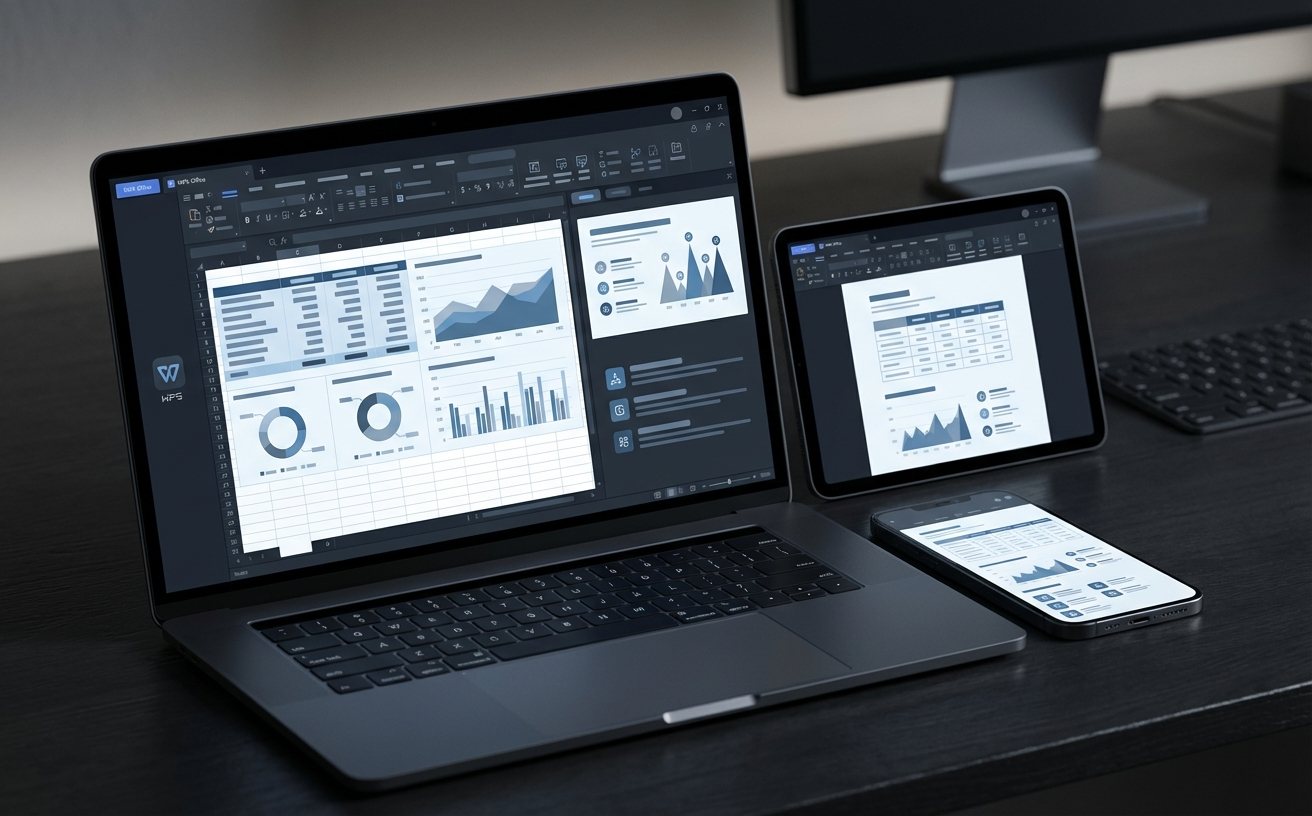
如果你是从旧电脑迁移至新环境,WPS 的“办公管家”功能可以一键同步自定义模板。针对财务或工程领域用户,若发现 Excel 宏无法运行,通常是因为缺少 VBA 环境。由于版权原因,WPS 个人版需自行安装 WPS_VBA_7.0.1590 插件包。此外,若安装时弹出“缺少 msvcp140.dll”错误,请前往微软官网下载安装 Visual C++ Redistributable 2015-2022 运行库,这是 WPS 核心组件运行的底层依赖,修复后即可正常进入界面并调用系统级计算资源。
文档协作逻辑与版本回溯实战
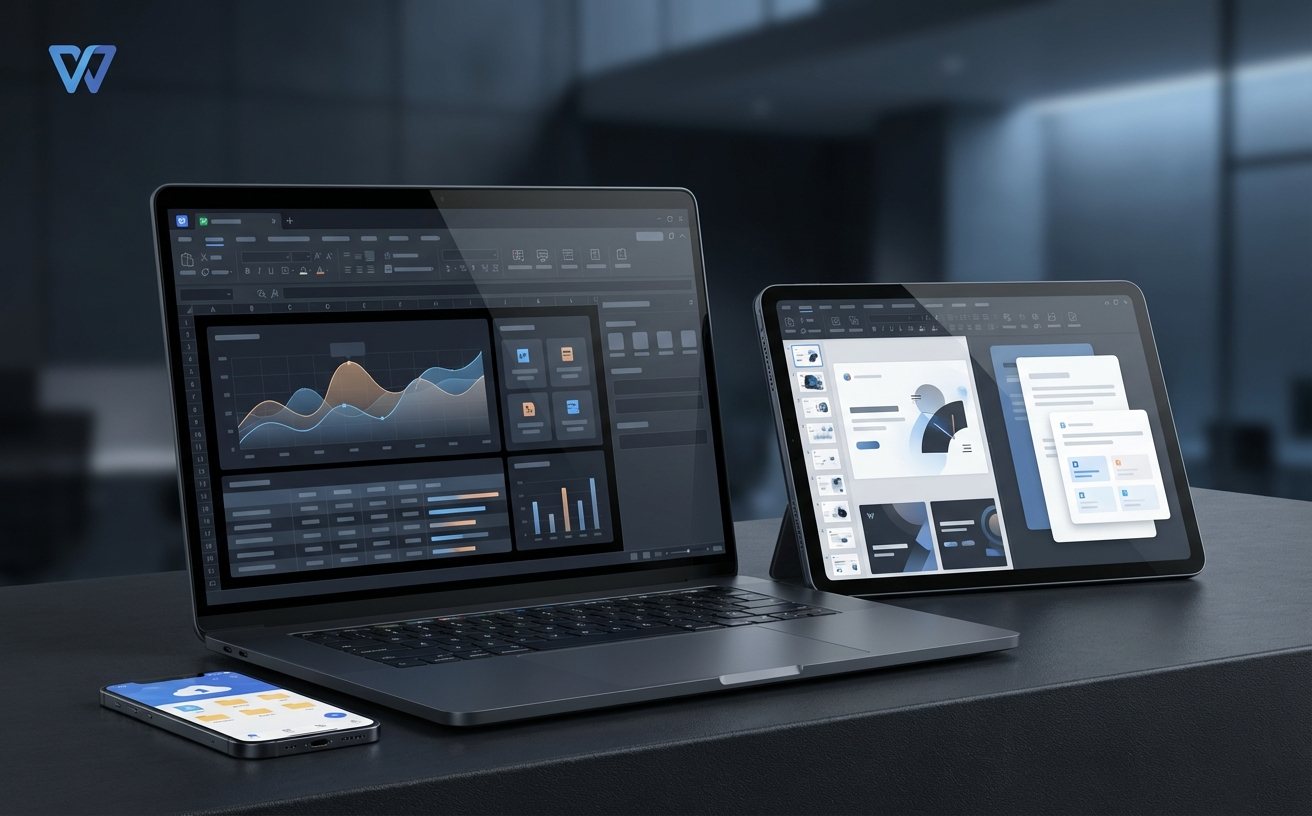
WPS 的核心优势在于金山文档的深度整合。在处理多人汇总表时,建议使用“分享-多人编辑”模式,而非传统的反复传文件。通过右侧栏的“历史版本”功能,你可以随时找回 7 天内的任意修改记录,这在处理合同或标书等严谨文档时至关重要。对于移动端用户,只需登录同一账号,即可在手机端“最近”列表中找到 PC 端未完成的任务。这种跨端协同的逻辑,是现代办公环境的核心,掌握这些初始化技巧能让你在后续工作中少走弯路。
常见问题
安装进度条卡在 90% 左右不动了该如何处理?
这通常是由于杀毒软件拦截了写入系统注册表的动作。请暂时关闭 360 或电脑管家,并检查任务管理器中是否有残留的 wpsupdate.exe 进程,手动结束该进程后重新运行安装包即可顺利完成。
为什么我的 WPS 界面菜单栏突然消失了?
这多半是误触了“全屏模式”或折叠了功能区。尝试按下快捷键 Ctrl + F1 即可快速展开。如果依然无效,请在“配置工具”中选择“重置修复”,该操作会初始化 UI 布局而不影响你的文档数据。
免费版 WPS 的云空间满了,必须付费扩容吗?
不一定。你可以通过“文档瘦身”功能清理冗余的图片和历史版本,或者将不常用的旧文档转存至本地后从云端删除。此外,完成每日签到或参与官方社区活动通常也能获取临时的会员空间奖励,足以应对日常文档存储。
总结
立即前往 WPS 官网下载最新版本,体验极致流畅的办公环境部署。