WPS教程:新手装机必备的初始化配置与旧数据无缝迁移避坑手册
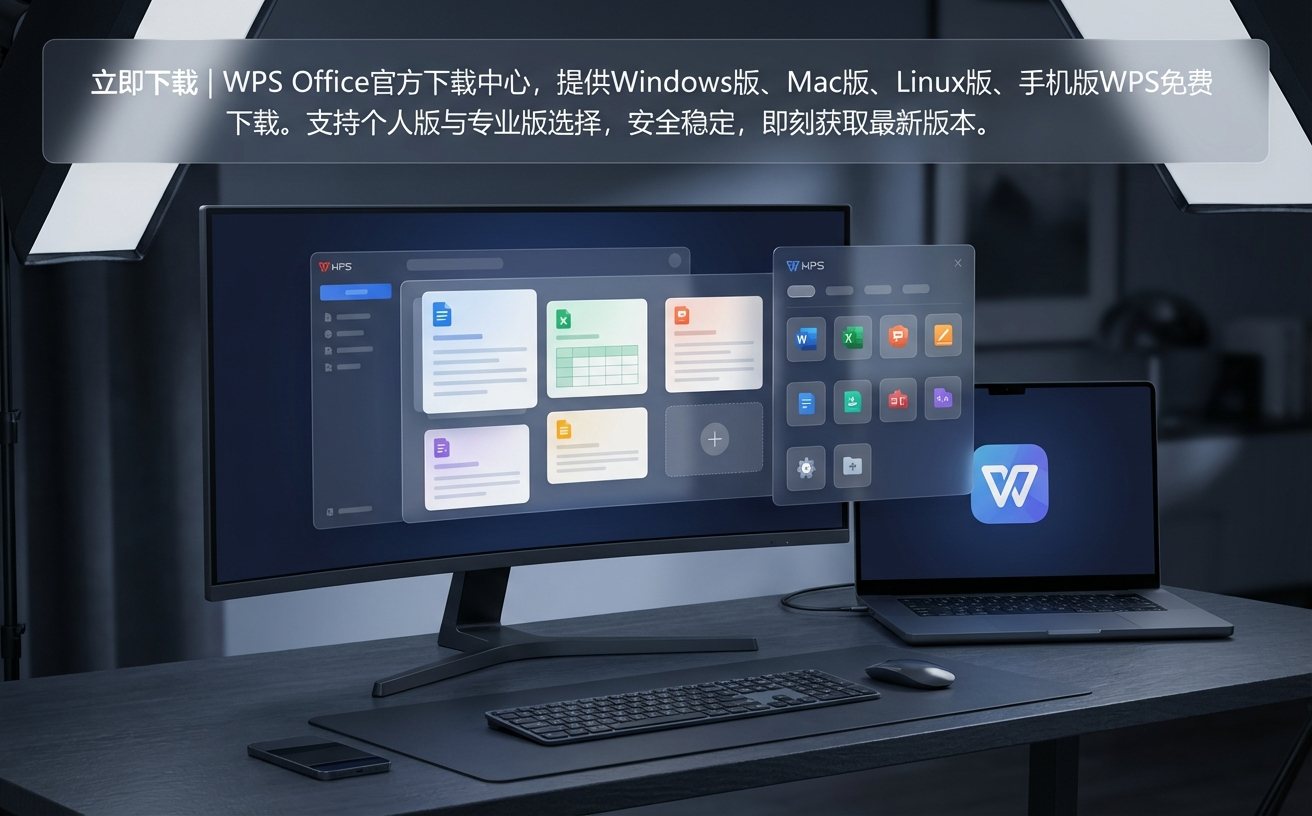
刚接触WPS不知道如何下手?本篇WPS教程专为新手打造,跳过繁琐的理论,直接聚焦软件安装、首次弹窗拦截配置、旧版数据迁移以及静默更新设置等核心实操环节。无论你是刚换新电脑需要重新部署办公环境,还是从其他办公软件转阵而来,都能通过本文快速完成WPS的本地化部署,避开常见的C盘爆满和格式不兼容问题,打造清爽高效的个人办公工作台。
拿到新电脑或重装系统后,第一件事往往是装好办公软件。但很多新手在默认一路点击“下一步”时,容易忽略安装路径和组件勾选,导致后期C盘空间紧张或遇到格式关联错误。这份实战导向的WPS教程将带你避开这些常见陷阱,手把手完成从下载到个性化调优的全过程。
告别C盘焦虑:自定义安装路径与组件精简
很多用户习惯在官网下载安装包后直接双击运行,这往往会将软件默认安装在 C:\Program Files (x86)\Kingsoft\WPS Office 目录下。随着后期缓存增加,极易拖慢系统运行速度。正确的做法是:在安装向导首页,务必点击右下角的“自定义设置”。在这里,将安装路径修改为D盘或E盘的专属软件目录。同时,如果你平时只处理基础的文档和表格,可以在组件列表中取消勾选“PDF阅读器”或“图片查看器”等非核心关联项,这不仅能减少初始占用空间,还能避免接管你原有的默认看图软件。以WPS Office 2023/2024个人版为例,精简安装后的核心体积可控制在1.5GB以内,大幅提升启动响应速度。
首次启动调优:关闭多余弹窗与默认格式关联
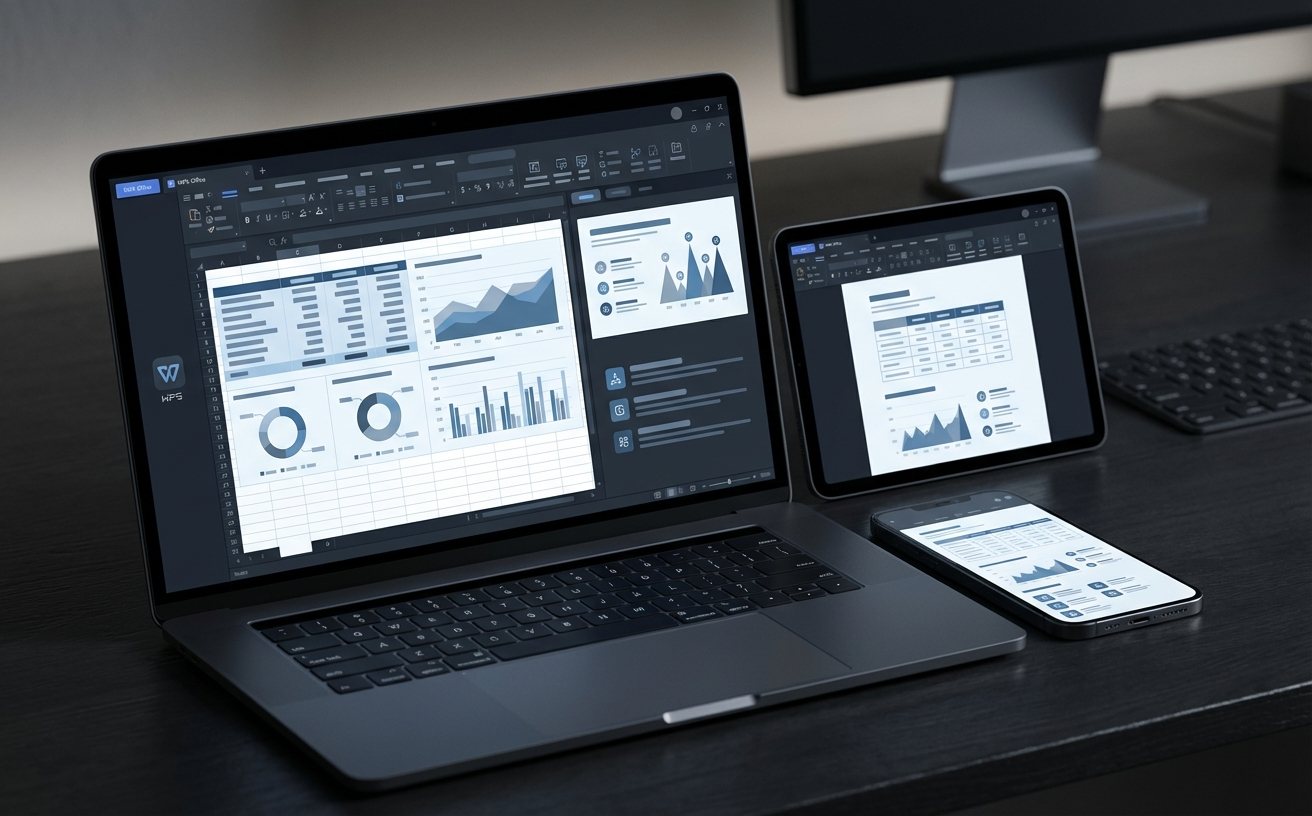
安装完成后的首次启动是决定后续使用体验的关键。新手常遇到的第一个问题是时不时弹出的热点资讯或模板推荐。要打造清爽环境,请点击右上角的全局设置(齿轮图标),进入“配置和修复工具”。在弹出的对话框中选择“高级”选项卡,切换到“其他选项”,将“WPS热点及广告推送”相关的勾选全部取消。此外,在“兼容设置”页面,系统会询问是否将WPS设为默认打开.doc、.xls、.ppt等格式的程序。如果你希望完全替代旧有办公软件,请务必勾选这三项;若只是作为备用工具,则建议取消勾选,防止双击桌面文件时调用错误的程序导致排版错乱。
跨设备无缝衔接:旧电脑模板与词库的迁移实操
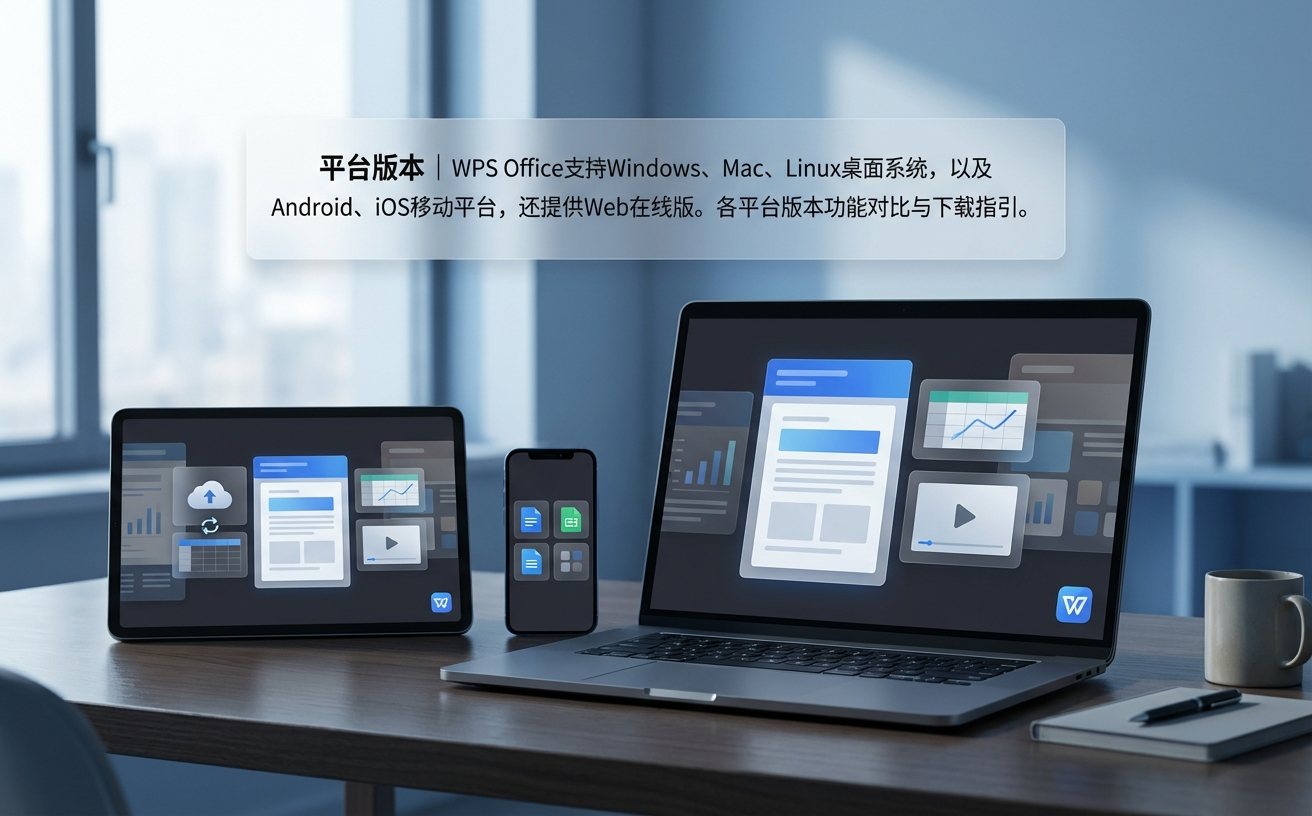
换电脑时,最让人头疼的不是重装软件,而是积累了多年的自定义模板、宏和专业词库丢失。在这份WPS教程中,我们提供一个本地物理迁移的硬核方案:在旧电脑上,按下 Win + R 键,输入 %appdata%\kingsoft\wps 并回车。这个隐藏文件夹存储了你的大部分个性化数据。重点复制 templates(自定义模板)和 dictionaries(自定义拼写词库)这两个文件夹。将它们通过U盘拷贝到新电脑的同名路径下覆盖原文件。重启WPS后,你会发现之前常用的公司抬头信纸模板和行业专有词汇都原封不动地回来了,无需再花几个小时重新设置。
应对卡顿与升级报错:静默更新与深度修复机制
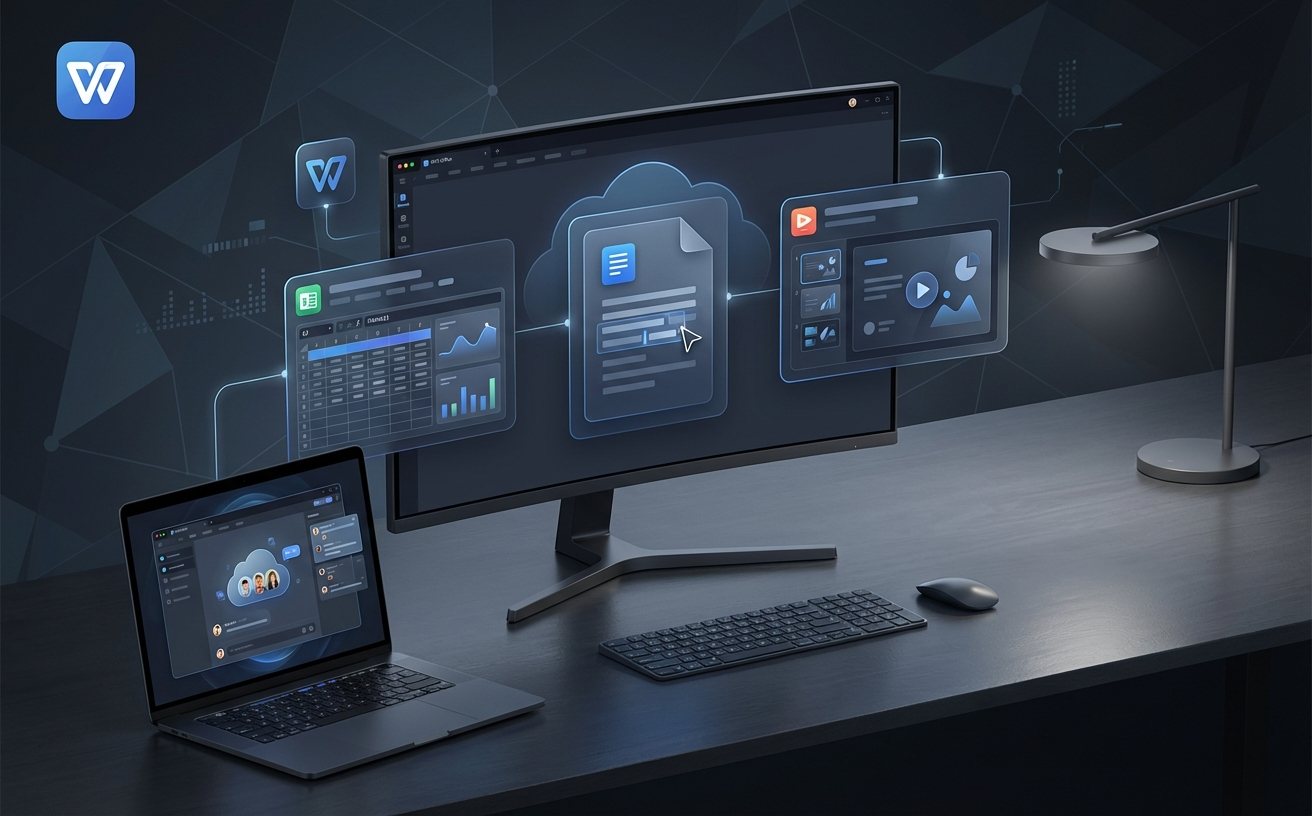
软件在后台自动更新时,偶尔会因为网络波动或杀毒软件拦截导致升级失败,表现为打开文档时一直转圈卡顿,或者提示“缺少核心组件”。遇到这种升级故障,不要急于卸载重装。首先,关闭所有正在运行的WPS进程。然后,在开始菜单中找到“WPS Office”文件夹,运行“WPS Office 配置工具”。点击“开始修复”,系统会自动扫描并补齐缺失的DLL文件,整个过程通常不到一分钟。为了避免工作时被强制更新打断,建议在配置工具的“升级设置”中,将更新模式从“自动升级”切换为“提示升级”,把软件版本的控制权掌握在自己手中。
常见问题
为什么我刚装好的WPS,双击桌面的Word文档图标还是白色的未知文件?
这通常是因为系统注册表中的文件关联未及时刷新。你可以右键点击该白色图标文件,选择“打开方式” -> “选择其他应用”,在列表中找到WPS,并务必勾选“始终使用此应用打开.docx文件”,点击确定即可恢复正常图标显示。
离线环境下可以完成WPS的完整部署吗?
可以。只要你在官网下载的是完整的离线安装包(通常体积在200MB-300MB之间,而非几兆的在线下载器),将其拷贝到无网络的电脑上即可正常执行安装程序并使用基础的文档编辑功能,但云同步和在线模板库等联网功能将无法访问。
以前保存在云文档里的资料,重装系统后怎么找回来?
云文档数据绑定的是你的个人账号,而非本地硬件。在新系统安装完毕后,点击软件右上角的“未登录”头像,使用原有的微信、手机号或QQ重新扫码登录,稍等片刻,左侧导航栏的“我的云文档”就会自动同步你之前上传的所有文件记录。
总结
掌握了这些初始化与迁移技巧,你的办公效率将得到质的提升。立即前往WPS官方网站下载最新版安装包,开启你的清爽高效办公之旅吧!