实用WPS教程:新手装机初始化与多端数据平滑迁移实操手册

针对初次接触WPS Office的用户,本篇WPS教程详细拆解了从官网环境部署到个性化功能配置的全流程。不仅涵盖了如何规避静默安装中的捆绑选项,还重点解决了旧设备文档向新环境迁移时的路径丢失问题。通过对2024版最新组件的参数调优,帮助新手快速建立稳定的办公底层环境,确保在Windows 11等主流系统下运行无虞。
对于办公新手而言,安装完软件只是开始,如何配置一个既干净又高效的作业环境才是关键。本教程将跳过冗长的功能介绍,直击安装、配置与迁移三大核心痛点。
纯净部署:规避安装陷阱与版本选择
开启WPS办公的第一步并非盲目点击“立即安装”。在访问官方下载页面时,建议选择“个人版”或针对特定系统(如Windows 11 23H2)优化的版本。安装过程中,务必留意右下角的“自定义安装”选项,通过手动指定安装路径(建议避开C盘,选择D:\Program Files\WPS),可以有效缓解系统盘压力。此外,在安装界面的许可协议下方,通常存在关联文件的勾选框,新手应根据需求决定是否将.docx、.xlsx默认关联至WPS。若安装进度卡在99%,通常是由于旧版残留注册表冲突,此时需调用官方提供的“WPS配置工具”进行环境清理,而非反复重启安装程序,这样能确保底层组件的完整性。
首次启动:功能冗余清理与云端同步策略
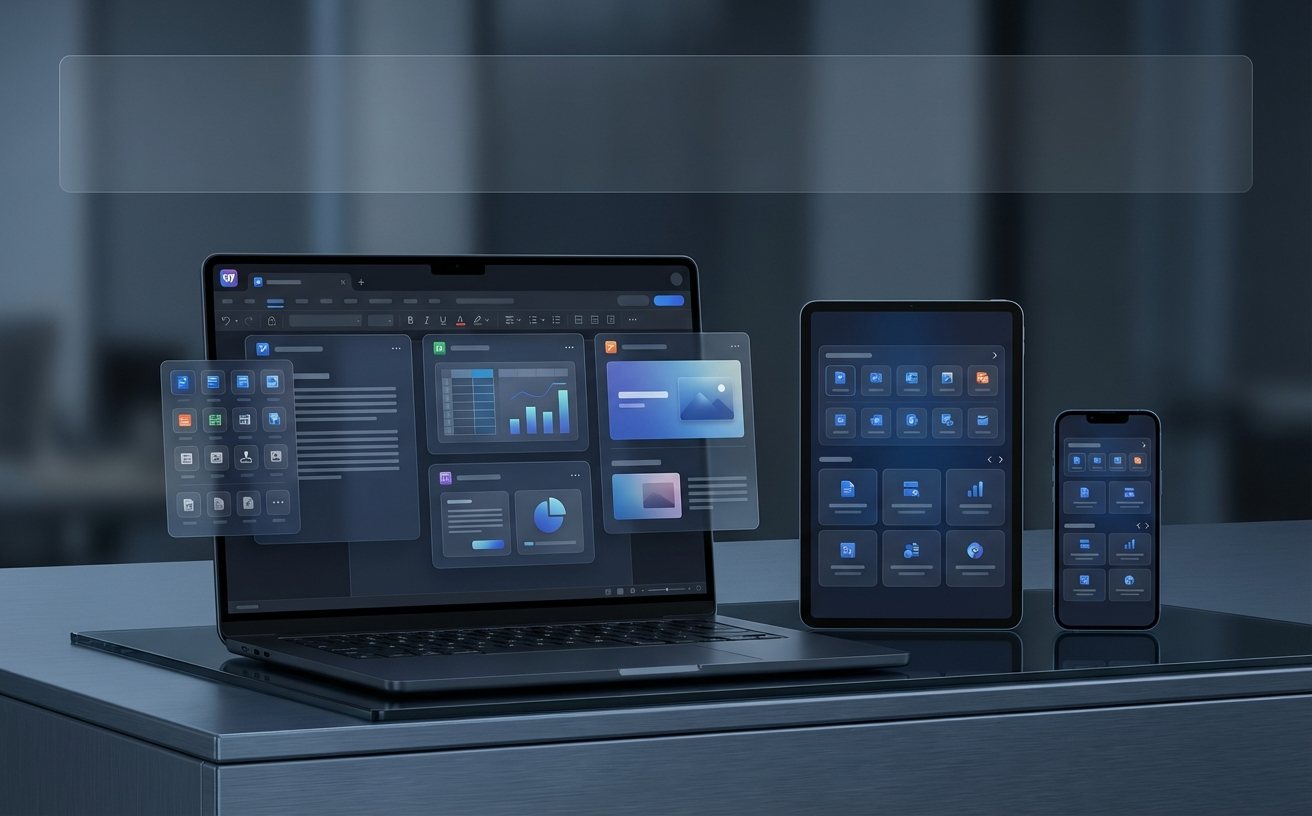
首次进入WPS界面,新手往往会被繁杂的模板推荐和侧边栏干扰。本小节WPS教程教你如何实现“极简办公”。通过点击右上角“设置”进入“配置工具”,在“高级”选项中关闭不必要的广告推送与热点新闻。针对多设备协同需求,建议立即开启“WPS云文档”自动同步功能,但需注意默认的同步路径。若你发现文档保存后在手机端无法查看,请检查“文档云同步”开关是否处于开启状态。对于习惯旧版Office界面的用户,可以在“皮肤和外观”设置中,将界面切换为“经典风格”,并调整工具栏的显示比例,确保在高分辨率屏幕下文字清晰不模糊,减少视觉疲劳。
增量更新:版本迭代中的稳定性维护
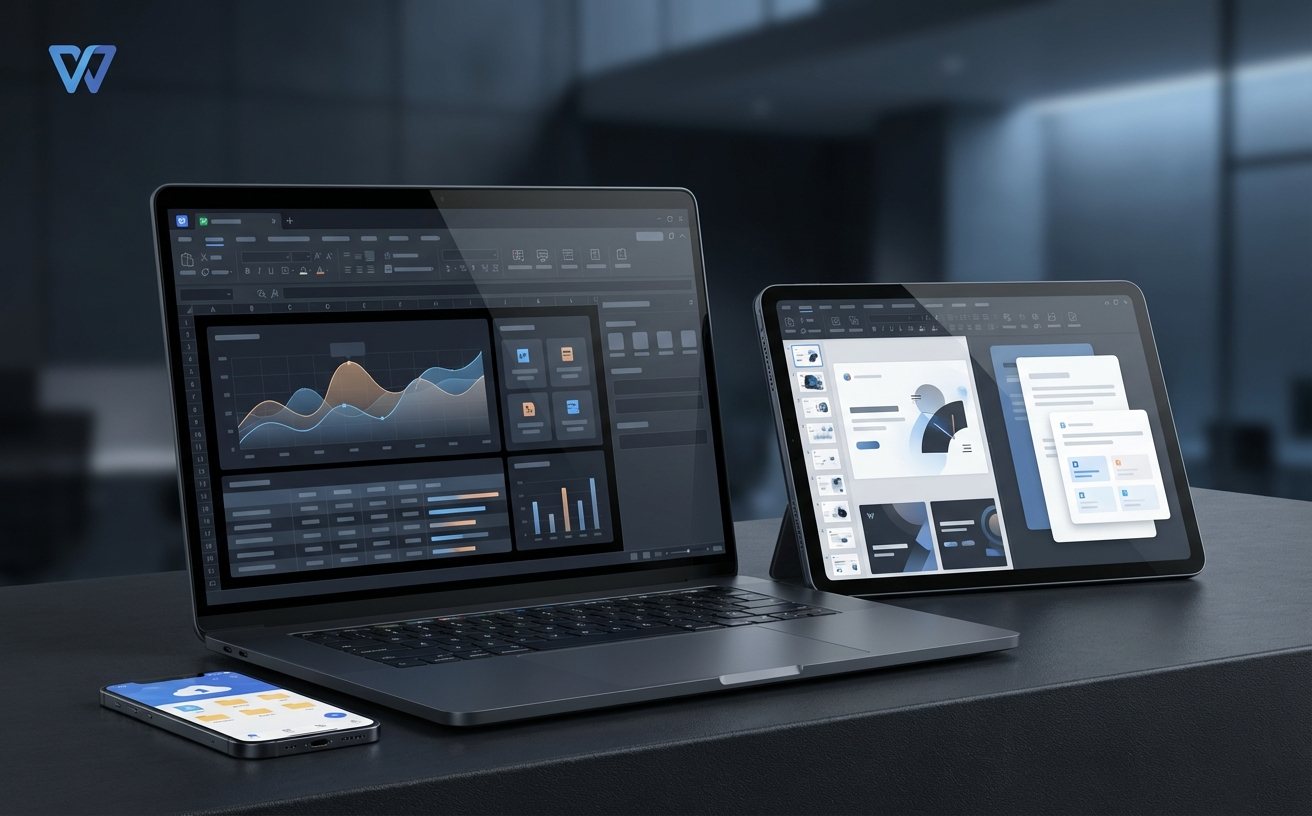
WPS的更新频率较高,通常每月会有2-3个小版本迭代。在“关于WPS”中可以看到当前版本号(如12.1.0.xxxx)。为了避免在紧急办公时被强制更新中断,建议将更新模式改为“提醒下载但不自动安装”。当遇到更新后插件失效或宏功能报错时,不要急于重装系统。可以利用WPS自带的“修复工具”进行一键诊断。特别是在处理含有复杂VBA代码的表格时,若更新后出现兼容性问题,可以通过“配置工具”中的“备份清理”功能,回退到上一个稳定的缓存版本。这种版本管理意识是进阶办公用户的必备技能,能有效规避因软件升级带来的生产力中断风险。
跨机迁移:如何完整保留个人配置与本地库
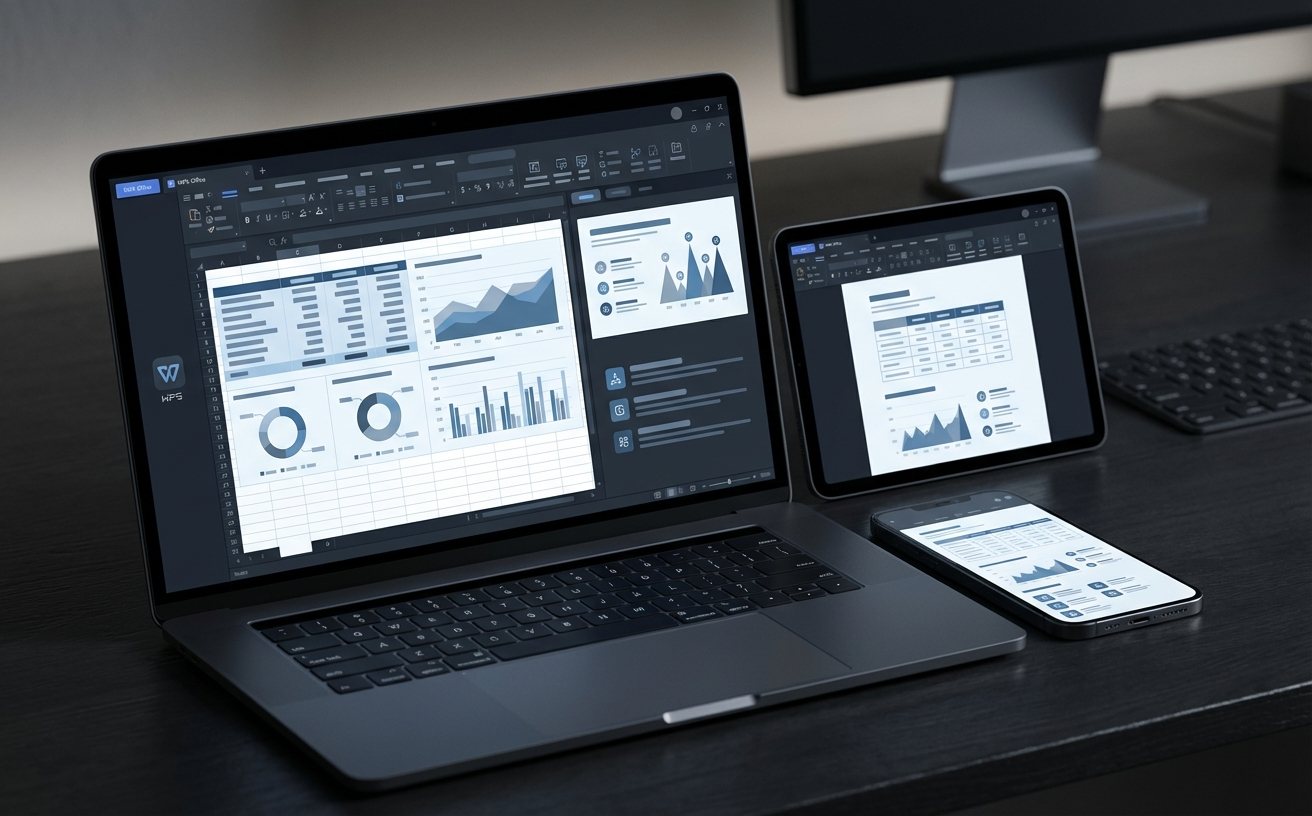
更换电脑时,最头疼的是本地字体库、自定义词库以及未上传云端的历史记录。在本篇WPS教程中,我们推荐使用“配置导出”方案。用户只需进入安装目录下的UserData文件夹,将整个“wps”配置文件包拷贝至新电脑的对应路径下。对于本地文档,若数量庞大且路径复杂,建议利用WPS的“文件集合”功能进行打包。迁移后,如果发现打开文档提示“字体缺失”,请确认是否已将原系统的C:\Windows\Fonts下的特定字体同步迁移。此外,针对企业用户,迁移时还需注意序列号的解绑与重新激活,避免因达到设备授权上限(通常为5台设备)而导致编辑功能被锁定。
常见问题
为什么安装WPS后,鼠标右键菜单没有“新建WPS文档”选项?
这通常是由于系统注册表写入权限受阻。请在开始菜单搜索并运行“WPS配置工具”,点击“高级”->“重置修复”,勾选“修复右键新建菜单”并确定,通常无需重装即可恢复。
电脑处于断网状态时,WPS还能正常编辑和保存文件吗?
完全可以。WPS支持完整的离线编辑功能,文件会优先保存在本地。待网络恢复后,系统会自动对比本地与云端版本,并弹出对话框询问是否需要同步覆盖,确保数据不丢失。
升级到2024最新版后,之前的文档历史记录找不到了怎么办?
历史记录并未被删除,通常是因为登录账号不一致或缓存路径变更。请在首页左侧点击“最近”标签,并确认右上角登录的手机号或微信是否为原账号;若账号无误,请在“备份中心”查看本地备份文件。
总结
立即前往WPS官方下载中心获取最新稳定版安装包,开启高效办公体验。如需获取更多进阶组件与插件支持,请访问官网技术支持频道。