WPS教程:新手装机必备的初始化配置与跨设备迁移实战
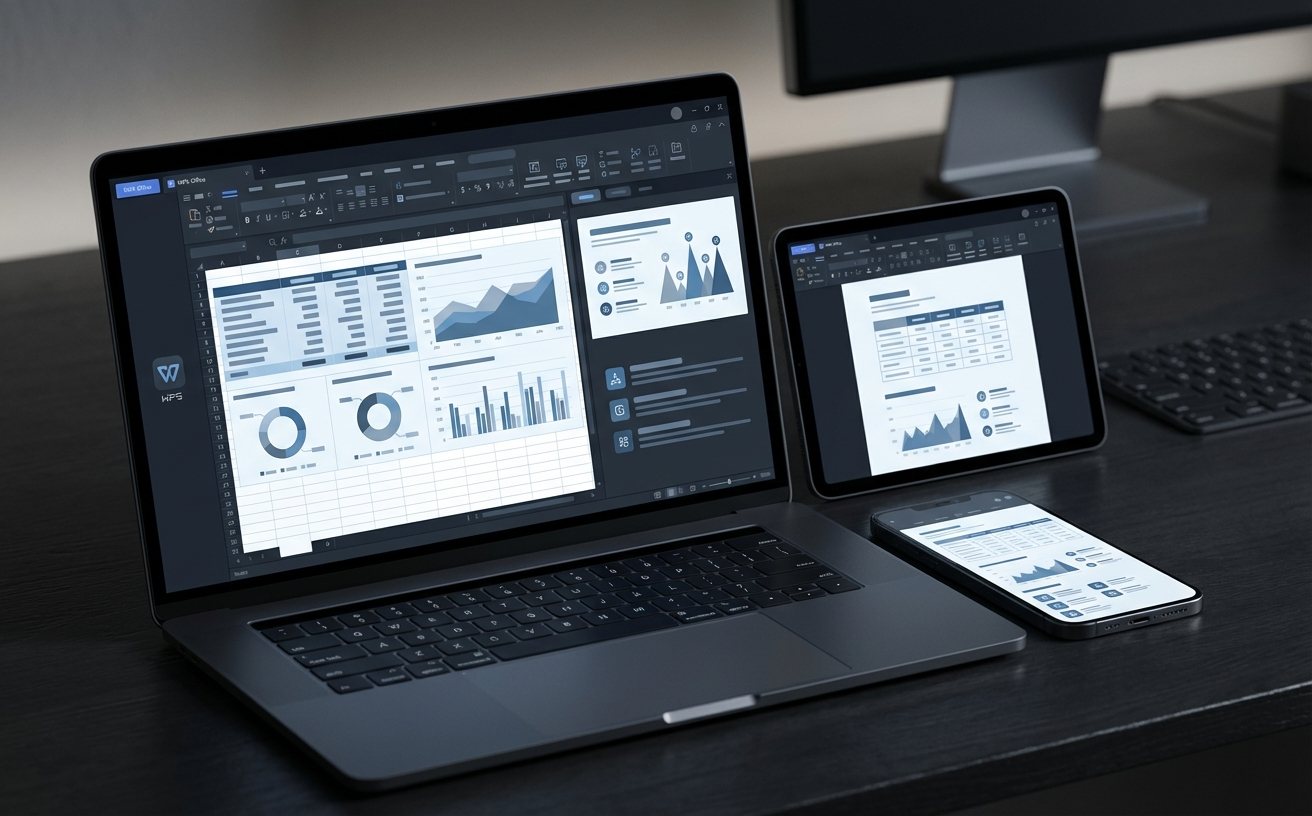
本篇WPS教程专为初次接触WPS Office 2024版本的用户打造。内容摒弃空洞的功能介绍,直击办公环境搭建的核心痛点:从官网纯净安装流程到如何通过“配置工具”彻底关闭冗余弹窗。针对新手常遇到的安装进度条卡死、旧电脑文档如何无损迁移至新设备等真实场景,提供详尽的排查步骤与解决方案。通过本教程,您将掌握一套标准化的办公软件初始化方案,确保软件运行稳定、清爽且高效,实现从零到一的办公环境平滑过渡。
对于刚入职或新购电脑的用户来说,安装WPS只是第一步。如何避开非官方渠道的捆绑插件、如何让软件告别弹窗干扰、如何将散落在旧硬盘里的文档快速同步,才是决定办公效率的关键。本教程将带你深度配置WPS Office,打造一个纯净、专业的生产力工具。
第一节:纯净安装与“90%进度卡死”故障排查
在进行WPS教程的第一步时,务必访问官方下载页面获取最新的WPS Office 2024正式版(当前主流版本号通常以12.1.0开头)。新手在安装过程中最常遇到的问题是进度条停留在90%或99%不再移动。这通常不是因为网络中断,而是由于系统残留的旧版注册表冲突或防病毒软件拦截了内核驱动的写入。解决办法是:首先进入控制面板检查是否有旧版残留,使用官方提供的专用卸载工具清理注册表;其次,在安装时暂时关闭第三方安全卫士。若安装程序提示“缺少必要的系统组件”,请检查Windows Update是否正常,确保系统已安装必要的C++运行库,这是WPS稳定运行的底层基石。
第二节:首次运行的“减法”配置:关闭广告与弹窗
WPS安装后的默认配置往往包含较多提醒。本节WPS教程教你如何通过内置工具实现“清爽化”。点击Windows“开始”菜单,找到“WPS Office”文件夹下的“配置工具”,进入后点击“高级”按钮。在“任务栏自定义”和“通知中心”选项卡中,取消勾选“WPS热点”和“个性化广告推荐”。这是一个非常关键的初始化步骤,能有效避免在演示PPT或处理重要报表时被突如其来的弹窗干扰。此外,建议在“升级设置”中将“自动下载更新”改为“提醒下载”,这样可以避免在工作高峰期因软件后台升级而占用大量系统资源,确保操作的绝对流畅。
第三节:跨设备迁移:从本地路径到云端同步的转化
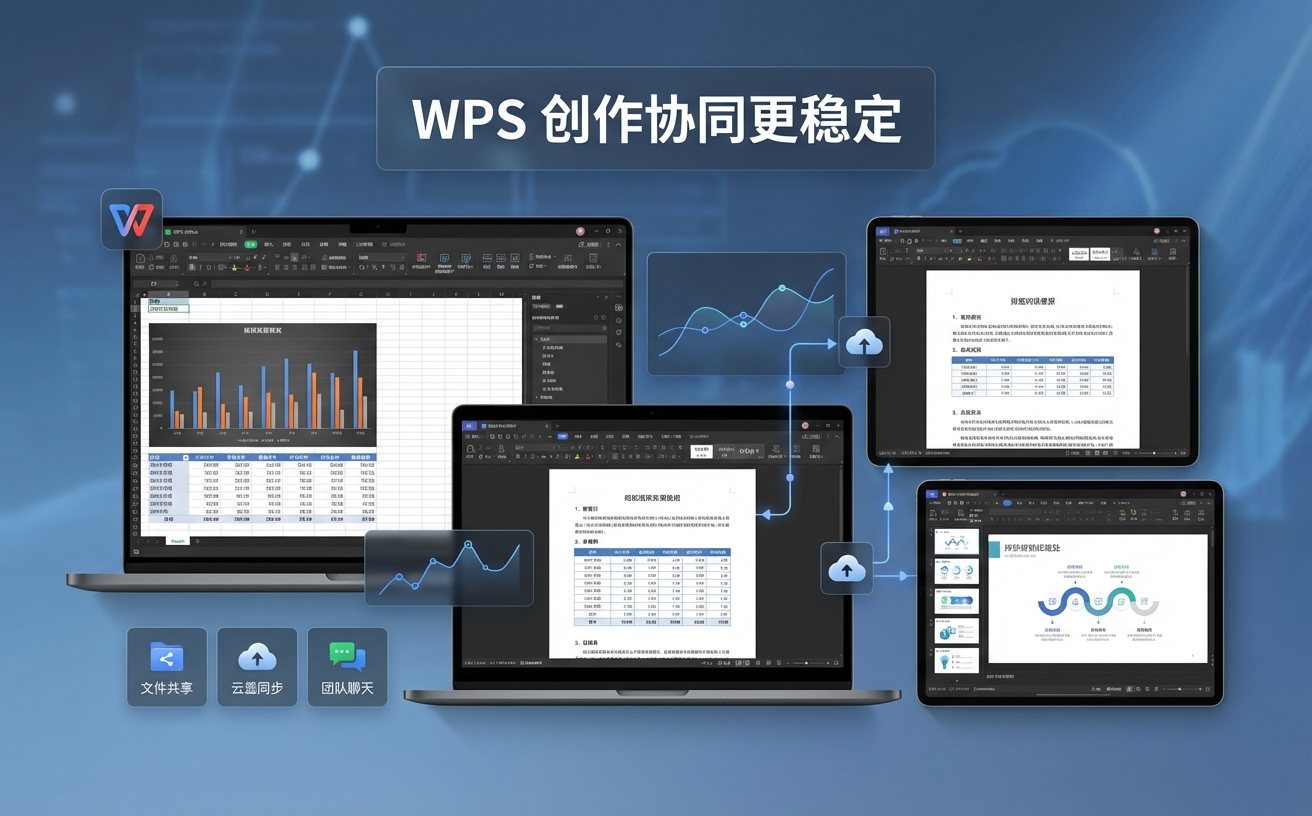
场景模拟:你刚换了一台新电脑,旧电脑里的几百个Word和Excel文档如何快速迁移?本教程推荐使用WPS云文档功能而非传统的U盘拷贝。在旧机上登录WPS账号,开启“文档云同步”开关。注意一个细节:在“文件管理”设置中,将“默认保存位置”从本地C盘修改为非系统盘(如D盘),并勾选“自动上云”。这样当你登录新电脑的WPS时,只需在“最近访问”或“云文档”中即可直接打开历史文件。对于免费用户,WPS通常提供1GB的初始云空间,这足以存放数千份纯文本办公文档。如果遇到同步图标显示“感叹号”,通常是文件名包含特殊字符或路径过深导致,重命名文件即可解决。
第四节:关联设置与默认打开方式修复
很多新手反馈,安装WPS后双击.docx文件依然跳转到其他阅读器,或者右键菜单没有“新建WPS表格”选项。这属于典型的关联失效场景。在WPS配置工具的“综合修复”选项中,点击“修复文件关联”即可一键找回。此外,建议在“文件格式关联”中,勾选所有Microsoft Office兼容格式(如.xlsx, .pptx, .docx)。针对专业财务人员,还需在“配置工具”中确认VBA环境是否已启用(部分专业增强版支持),这关系到宏插件能否正常运行。完成这些微调后,你的WPS才算真正进入了最佳工作状态。
常见问题
安装包下载后双击没反应,或者提示“不是有效的Win32应用程序”怎么办?
这通常是因为下载的安装包损坏或系统位数不匹配。请检查你的系统是32位还是64位(右键点击“此电脑”-“属性”查看),并确保从官网重新下载对应的完整安装包。如果依然无效,尝试右键点击安装程序选择“以管理员身份运行”。
换了新电脑,原来在旧电脑里自定义的WPS模板和皮肤怎么带走?
WPS的自定义模板通常存储在路径:%AppData%\Kingsoft\office6\templates 中。你只需要将该文件夹下的文件拷贝到新电脑的对应路径下,重启WPS即可直接调用原来的个性化模板,无需重新设计。
为什么我的WPS右键新建菜单里找不到“新建WPS文字”选项?
这是因为系统注册表关联被其他软件篡改。请打开WPS“配置工具”->“高级”->“重置修复”,点击“修复注册表”和“修复文件关联”。操作完成后重启资源管理器(或重启电脑),右键菜单即可恢复正常。
总结
想要获取最新纯净版安装包或查看更多进阶技巧?立即访问WPS官网下载中心,开启你的高效办公之旅。